
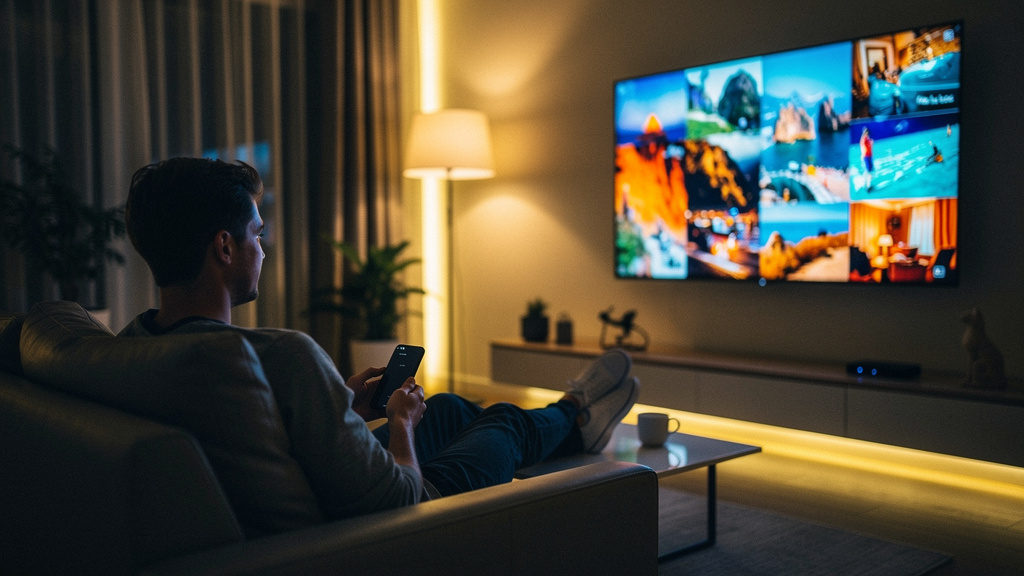
iPhone potrafi wysłać obraz na telewizor w kilka sekund, ale tylko wtedy, gdy wybierze się metodę pasującą do konkretnego modelu TV i tego, co dokładnie ma się wyświetlić.
Próba podłączenia telefonu do ekranu kończy się często frustracją: telewizor nie widzi urządzenia, dźwięk idzie osobno albo Netflix pokazuje czarny ekran. Ten tekst porządkuje temat bez lania wody. Największa korzyść jest prosta: po przeczytaniu da się szybko dobrać właściwy sposób połączenia iPhone’a z TV do własnego sprzętu i uniknąć typowych pułapek. Omówione są metody bezprzewodowe i kablowe, różnice między AirPlay, HDMI i aplikacjami producentów, a także to, dlaczego jedne rozwiązania nadają się do filmów, a inne tylko do zdjęć czy prezentacji. Jeśli celem jest połączenie iPhone’a z TV, tutaj są konkrety, nie teoria.
Jak połączyć iPhone’a z TV: od czego zacząć, żeby nie tracić czasu
Najpierw trzeba ustalić jedną rzecz: typ telewizora decyduje o metodzie połączenia. To nie jest detal. Inaczej działa Samsung Smart TV z AirPlay 2, inaczej starszy LG z HDMI, a jeszcze inaczej zwykły telewizor bez funkcji smart podpięty do Apple TV 4K.
Do sprawdzenia są trzy elementy:
- model TV i rok produkcji — np. Samsung od serii z 2018 wzwyż często wspiera AirPlay 2,
- porty — jeśli telewizor ma HDMI, połączenie przewodowe jest możliwe praktycznie zawsze,
- sieć Wi‑Fi — iPhone i TV muszą być w tej samej sieci przy połączeniu bezprzewodowym.
Jeśli telewizor nie ma AirPlay, to nie oznacza ściany. W praktyce nadal zostają co najmniej 3 sensowne drogi: Apple TV, adapter Lightning–HDMI albo aplikacja producenta TV. Najwięcej problemów bierze się z błędnego założenia, że każdy Smart TV działa z iPhone’em tak samo. Nie działa.
AirPlay i screen mirroring to nie to samo. AirPlay potrafi wysłać sam film lub muzykę do telewizora, a mirroring kopiuje cały ekran iPhone’a 1:1.
Bezprzewodowo przez AirPlay 2 — najszybszy sposób na iPhone’a z TV
AirPlay 2 jest najwygodniejszą metodą połączenia iPhone’a z telewizorem, jeśli TV ją obsługuje. Działa na urządzeniach Apple od lat i nie wymaga żadnych przejściówek. W praktyce wystarczy iPhone z iOS i telewizor zgodny z AirPlay 2, np. wybrane modele Samsung, LG, Sony czy TCL.
Jak włączyć AirPlay na telewizorze i iPhonie
Na telewizorze trzeba znaleźć ustawienie AirPlay i upewnić się, że funkcja jest aktywna. W Samsungu zwykle jest to ścieżka: Ustawienia > Ogólne > Apple AirPlay Settings. W LG z webOS opcja znajduje się zwykle w ustawieniach połączeń lub integracji Apple.
Na iPhonie otwiera się Centrum sterowania i wybiera Kopiowanie ekranu. Jeśli chodzi tylko o film lub muzykę, wygodniej użyć ikonki AirPlay bezpośrednio w aplikacji, np. w YouTube albo Apple TV. To ważna różnica: przesyłanie samego materiału zwykle działa stabilniej niż pełne duplikowanie ekranu.
Kiedy AirPlay działa dobrze, a kiedy nie
Do zdjęć, filmów rodzinnych, prezentacji i muzyki AirPlay nadaje się świetnie. Problem zaczyna się przy słabym Wi‑Fi, szczególnie w paśmie 2,4 GHz na zatłoczonym routerze. Opóźnienia i spadki jakości nie wynikają wtedy z iPhone’a, tylko z sieci.
Warto też znać ograniczenia aplikacji. Niektóre platformy VOD lepiej współpracują z natywną obsługą AirPlay, inne wolą uruchomienie aplikacji bezpośrednio na telewizorze. Jeśli po mirroringu pojawia się czarny ekran, to zwykle działa zabezpieczenie treści DRM, a nie błąd telefonu.
Apple TV — najlepsza opcja, gdy telewizor nie obsługuje AirPlay
Apple TV rozwiązuje problem kompatybilności raz i porządnie. To przystawka podłączana do portu HDMI, która daje pełne wsparcie dla ekosystemu Apple nawet na starszym telewizorze. Modele takie jak Apple TV HD i Apple TV 4K obsługują AirPlay, aplikacje streamingowe i bardzo stabilne przesyłanie obrazu.
Po konfiguracji urządzenia wystarczy podłączyć je do tej samej sieci Wi‑Fi co iPhone. Dalej działa to dokładnie tak, jak na telewizorze z wbudowanym AirPlay: można wysłać pojedynczy film, muzykę albo cały ekran.
To rozwiązanie ma sens zwłaszcza w trzech sytuacjach:
- telewizor jest starszy i nie ma AirPlay 2,
- wbudowany system TV działa wolno, np. na kilkuletnim Android TV,
- potrzebna jest stabilność przy częstym używaniu, np. codziennym oglądaniu filmów.
Apple TV kosztuje wyraźnie więcej niż kabel, ale daje najpełniejsze działanie. To nie jest gadżet tylko realna przystawka, która często przedłuża życie telewizora o kilka lat.
Połączenie iPhone’a z TV kablem HDMI — najpewniejsze rozwiązanie
Kabel wygrywa stabilnością. Jeśli liczy się brak opóźnień i pewność działania, połączenie przewodowe jest lepsze od Wi‑Fi. Potrzebny jest adapter Apple Lightning Digital AV Adapter dla starszych iPhone’ów z portem Lightning albo odpowiedni adapter USB‑C–HDMI dla nowszych modeli, np. z serii iPhone 15.
Co dokładnie kupić
Dla iPhone’ów z portem Lightning trzeba użyć przejściówki z Lightning na HDMI. Najpewniejsza jest oryginalna przejściówka Apple. Tanie zamienniki za 30–60 zł często zrywają obraz, nie przesyłają dźwięku albo przestają działać po aktualizacji iOS.
W przypadku iPhone 15 i nowszych z USB‑C sprawa jest prostsza: działa wiele adapterów i kabli USB‑C–HDMI, ale nadal warto celować w sprzęt zgodny z przesyłem obrazu, a nie samo ładowanie. Dobrze sprawdzają się akcesoria firm takich jak Anker, Belkin czy UGREEN.
Jak podłączyć i ustawić obraz
- Podłączyć adapter do iPhone’a.
- Wpiąć kabel HDMI do telewizora i adaptera.
- Na TV wybrać właściwe źródło, np. HDMI 1 albo HDMI 2.
- Poczekać kilka sekund na automatyczne wykrycie obrazu.
Połączenie kablowe nadaje się szczególnie do prezentacji, zdjęć, gier i sytuacji, gdy internet działa słabo. Trzeba jednak pamiętać, że nie każda aplikacja pozwoli na pełne odtwarzanie materiału po HDMI. Ograniczenia DRM dotyczą również kabla.
Jeśli obraz jest, a dźwięku nie ma, problem zwykle leży w źródle audio telewizora albo w tanim adapterze, nie w iPhonie.
Aplikacje producentów TV i aplikacje streamingowe
Nie zawsze trzeba kopiować ekran. W wielu przypadkach lepiej użyć aplikacji telewizora albo funkcji przesyłania w samej usłudze streamingowej. To szczególnie wygodne na telewizorach Samsung SmartThings, LG ThinQ czy urządzeniach z Google TV.
Przykład praktyczny: jeśli celem jest obejrzenie filmu z YouTube, najlepiej nacisnąć ikonę przesyłania w aplikacji YouTube i wybrać telewizor. Wtedy iPhone działa jak pilot, a sam materiał leci bezpośrednio na TV. Telefon mniej się grzeje i nie blokuje się całym mirroringiem.
Podobnie jest z serwisami typu Netflix, Disney+ czy Max — często najlepiej uruchomić aplikację bezpośrednio na telewizorze lub przez Apple TV. Kopiowanie ekranu do VOD bywa najgorszą drogą, bo część usług blokuje taki sposób odtwarzania.
Porównanie metod: co wybrać do filmów, zdjęć i codziennego używania
Nie ma jednej najlepszej metody dla każdego. Do jednych zastosowań wygrywa AirPlay, do innych HDMI, a przy starszym telewizorze najbardziej opłacalne bywa Apple TV.
| Metoda | Wymagania sprzętowe | Stabilność | Koszt orientacyjny | Najlepsze zastosowanie |
|---|---|---|---|---|
| AirPlay 2 | TV z AirPlay 2 + wspólne Wi‑Fi | Wysoka przy dobrym routerze | 0 zł, jeśli TV już wspiera funkcję | Filmy, zdjęcia, muzyka bez kabli |
| Apple TV 4K | Dowolny TV z HDMI | Bardzo wysoka | zwykle 700–900 zł | Częste używanie, starsze TV, pełny ekosystem Apple |
| Lightning/USB‑C do HDMI | Adapter + kabel HDMI | Najwyższa | około 80–300 zł | Prezentacje, miejsca bez dobrego Wi‑Fi, pewne połączenie |
| Aplikacje TV / cast w aplikacji | Smart TV i zgodna aplikacja | Zależna od producenta | 0 zł | YouTube, podstawowe sterowanie, proste wysyłanie treści |
Najczęstsze problemy przy łączeniu iPhone’a z telewizorem
Większość problemów da się rozwiązać w 5 minut, o ile wiadomo, gdzie szukać. Najczęstszy błąd to inna sieć Wi‑Fi w iPhonie i telewizorze. W mieszkaniach z routerem dwuzakresowym telefon bywa podpięty do 5 GHz, a telewizor do osobnej nazwy sieci 2,4 GHz, co potrafi blokować wykrywanie urządzeń.
Jeśli TV nie pojawia się na liście AirPlay:
- sprawdzić, czy oba urządzenia są w tej samej sieci,
- zrestartować telewizor i iPhone’a,
- zaktualizować iOS i system telewizora,
- wyłączyć i włączyć ponownie AirPlay w ustawieniach TV.
Jeśli obraz się tnie, winne jest zwykle Wi‑Fi, nie sam iPhone. Pomaga przełączenie routera bliżej telewizora, używanie pasma 5 GHz albo rezygnacja z mirroringu na rzecz odtwarzania bezpośrednio przez aplikację w TV.
Czarny ekran przy Netflixie czy innych VOD oznacza najczęściej blokadę DRM. Tego nie naprawi reset telefonu. W takiej sytuacji trzeba użyć aplikacji na telewizorze, Apple TV albo oficjalnie wspieranej funkcji przesyłania.
Najczęstsze pytania
Czy każdy Smart TV połączy się z iPhone’em bezprzewodowo?
Nie. Telewizor musi wspierać AirPlay 2 albo mieć aplikację i funkcje zgodne z przesyłaniem obrazu z iPhone’a. Sam napis „Smart TV” niczego nie gwarantuje.
Jak połączyć iPhone’a z telewizorem bez Wi‑Fi?
Najprościej przez HDMI. Potrzebny jest adapter Lightning–HDMI albo USB‑C–HDMI, zależnie od modelu iPhone’a, oraz wolny port HDMI w telewizorze.
Dlaczego telewizor nie widzi iPhone’a w AirPlay?
Najczęściej urządzenia są w różnych sieciach albo AirPlay jest wyłączone w ustawieniach TV. Czasem pomaga zwykły restart obu urządzeń i aktualizacja systemu.
Czy da się oglądać Netflix z iPhone’a na TV przez mirroring?
Niekiedy nie, bo działa zabezpieczenie DRM i pojawia się czarny ekran. Najpewniejsze rozwiązanie to aplikacja Netflix bezpośrednio w telewizorze albo przez Apple TV.
Co jest lepsze: AirPlay czy kabel HDMI?
Do wygody i codziennego oglądania lepszy jest AirPlay. Do stabilności, prezentacji i miejsc ze słabym internetem lepszy jest HDMI.