
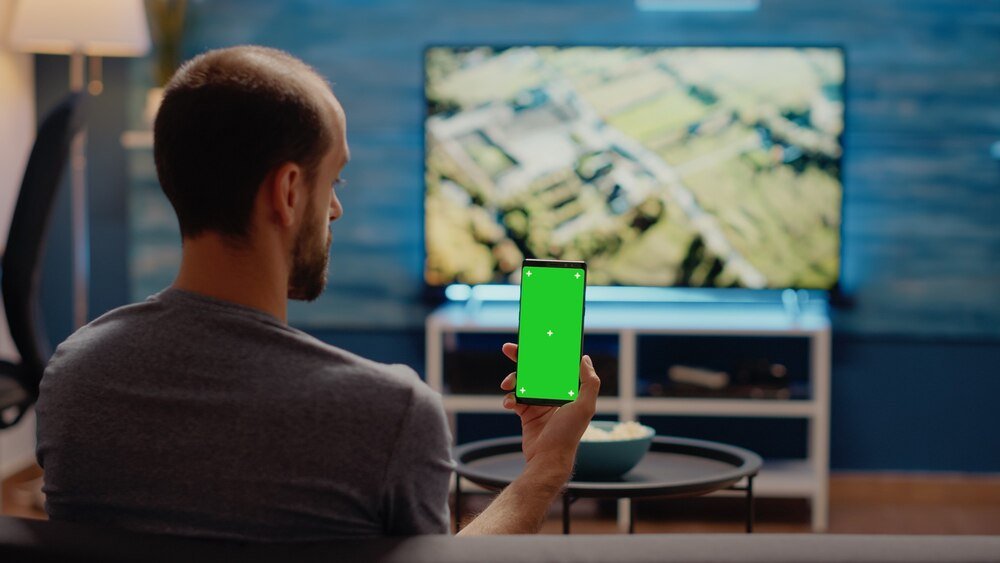
Najpierw trzeba sprawdzić, jakie standardy obsługuje telefon i telewizor, potem dobrać właściwą metodę połączenia, a na końcu poprawnie uruchomić przesyłanie obrazu. Gdy na ekranie TV nie pojawia się nic poza komunikatem „brak sygnału” albo opóźnienie psuje film i prezentację, problem zwykle nie leży w samym telefonie, tylko w źle dobranym sposobie łączenia. Ten poradnik pokazuje, jak przesłać obraz z telefonu na telewizor przez Wi‑Fi, HDMI i urządzenia typu Chromecast bez błądzenia po ustawieniach. Będą też konkretne różnice między Androidem, iPhone’em, Smart TV od Samsunga, LG, Sony i przystawkami pokroju Google TV czy Apple TV. Na końcu łatwo będzie ocenić, która metoda daje pełne kopiowanie ekranu, a która nadaje się tylko do filmów i zdjęć.
Jak przesłać obraz z telefonu na telewizor: od czego zacząć
Bez zgodności standardów połączenie nie zadziała. To pierwszy filtr, który oszczędza czas. Sam fakt, że telewizor ma Wi‑Fi, nie oznacza jeszcze, że przyjmie obraz z telefonu przez dublowanie ekranu.
W praktyce są 3 główne drogi:
- bezprzewodowo przez casting – np. Google Cast, AirPlay;
- bezprzewodowo przez mirroring – np. Miracast, Smart View w Samsungu;
- przewodowo przez HDMI – przez adapter USB-C → HDMI albo Lightning → HDMI.
Na Androidzie najczęściej pojawiają się nazwy Przesyłanie ekranu, Transmituj, Smart View albo Wireless Display. W iPhonie działa przede wszystkim AirPlay. Z kolei telewizory mają własne nazwy funkcji: LG ThinQ / Screen Share, Samsung Smart View, Sony Bravia z Google TV.
Jeśli celem jest obejrzenie filmu z YouTube lub Netflixa, lepiej użyć castingu. Jeśli celem jest pokazanie całego ekranu telefonu, potrzebny jest mirroring albo kabel HDMI.
Bezprzewodowe przesyłanie obrazu przez Wi‑Fi
Połączenie przez tę samą sieć Wi‑Fi jest najwygodniejsze. To rozwiązanie sprawdza się, gdy telewizor stoi już podłączony do routera, a telefon ma stabilny internet. Dla filmów, zdjęć i muzyki to zwykle najszybsza opcja.
Na Androidzie trzeba wejść w Ustawienia i szukać funkcji przesyłania ekranu. W telefonach Samsung Galaxy działa to przez Smart View, w części modeli Xiaomi przez Transmituj, a w czystym Androidzie przez Cast lub Przesyłanie. Na telewizorze funkcja odbioru też musi być aktywna.
W iPhonie sprawa wygląda prościej: centrum sterowania, potem Kopiowanie ekranu, a następnie wybór telewizora lub przystawki zgodnej z AirPlay 2. Tak działają m.in. Apple TV 4K oraz wybrane modele LG, Samsung i Sony produkowane od około 2019 roku.
Kiedy bezprzewodowo działa najlepiej
Najmniej problemów jest wtedy, gdy oba urządzenia są w tej samej sieci 5 GHz. To ważne, bo pasmo 2,4 GHz częściej łapie zakłócenia i podbija opóźnienie. Przy prezentacji albo przewijaniu zdjęć nie robi to wielkiej różnicy, ale przy dynamicznym obrazie już tak.
Do samego oglądania materiałów z aplikacji dobrze sprawdza się Google Chromecast lub telewizor z wbudowanym Google Cast. Wtedy telefon nie wysyła stale całego obrazu, tylko przekazuje polecenie odtworzenia. Dzięki temu bateria zużywa się wolniej.
Najczęstszy problem: telefon nie widzi telewizora
Różne sieci Wi‑Fi blokują wykrywanie urządzeń. Telefon podłączony do sieci gościnnej i telewizor podłączony do sieci głównej nie zobaczą się nawzajem. To samo dotyczy części routerów z włączoną izolacją klientów.
Jeśli urządzenia się nie widzą, trzeba sprawdzić trzy rzeczy: tę samą nazwę sieci, restart telewizora oraz aktualizację systemu. W telewizorach Samsung Tizen i LG webOS aktualizacja oprogramowania często rozwiązuje problem z AirPlay lub Screen Share bez żadnych innych zmian.
Przesyłanie przez Chromecast, Google TV i Apple TV
Przystawka multimedialna często działa stabilniej niż wbudowane funkcje telewizora. To nie teoria, tylko praktyczny skrót, gdy Smart TV ma już kilka lat i wolno reaguje.
Google Chromecast 4.0 z Google TV, Xiaomi TV Box S czy Apple TV 4K podłącza się do portu HDMI. Potem telefon przesyła obraz przez zgodny standard. W przypadku YouTube, Spotify czy Netflixa wystarczy użyć ikony cast w aplikacji. To lepsze od pełnego mirroringu, bo telewizor odtwarza treść bezpośrednio.
Apple TV 4K jest szczególnie wygodne dla użytkowników iPhone’a, bo AirPlay działa szybko i przewidywalnie. Z kolei dla Androida mocną i tanią opcją pozostaje Chromecast. Ceny takich urządzeń zwykle zaczynają się od około 200-300 zł, zależnie od wersji i pamięci.
| Metoda | Sprzęt | Opóźnienie | Pełny ekran telefonu | Koszt orientacyjny |
|---|---|---|---|---|
| Mirroring przez Wi‑Fi | Smart TV z Miracast/AirPlay | średnie, zwykle 100-300 ms | tak | 0 zł, jeśli sprzęt już jest |
| Casting przez Chromecast / AirPlay | Chromecast, Apple TV, TV z Cast/AirPlay | niskie przy odtwarzaniu aplikacji | nie zawsze | 200-900 zł |
| Kabel HDMI | Adapter USB-C/Lightning → HDMI | bardzo niskie, praktycznie natychmiast | tak | 50-300 zł |
Połączenie kablem HDMI: najprostsze, gdy liczy się stabilność
Kabel daje najstabilniejszy obraz. Jeśli telewizor ma wolny port HDMI, a telefon obsługuje wyjście wideo przez USB-C, to jest metoda bez zgadywania, czy router, aplikacja i TV się dogadają.
W nowszych telefonach z Androidem potrzebny jest adapter USB-C → HDMI. Tu ważny jest konkret: nie każdy port USB-C wysyła obraz. Funkcję wyjścia wideo obsługują m.in. wybrane modele Samsung Galaxy S, Galaxy Note, część Motoroli Edge i niektóre telefony z trybem desktopowym jak Samsung DeX. Wiele tańszych modeli za 800-1200 zł tej funkcji po prostu nie ma.
W iPhone’ach stosuje się adapter Lightning Digital AV Adapter albo w nowszych modelach z USB-C przejściówkę USB‑C → HDMI. Po podłączeniu telewizor trzeba przełączyć na właściwe źródło, np. HDMI 1 lub HDMI 2.
Tani adapter bez obsługi obrazu nigdy nie zadziała, nawet jeśli fizycznie pasuje do telefonu. Trzeba szukać oznaczeń HDMI Alt Mode, DisplayPort Alt Mode albo oficjalnego wsparcia producenta.
Kiedy działa tylko część aplikacji albo ekran jest czarny
Nie każda aplikacja pozwala na pełne kopiowanie obrazu. To częsty powód, dla którego menu telefonu widać na telewizorze, ale film już nie startuje albo ekran robi się czarny.
Powód bywa prosty: zabezpieczenia DRM, np. Widevine albo ochrona treści HDCP. Dotyczy to części serwisów VOD i transmisji sportowych. Wtedy zamiast mirroringu trzeba uruchomić materiał bezpośrednio przez aplikację na telewizorze albo przez ikonę cast.
Jeśli problem pojawia się tylko w jednej aplikacji, nie warto od razu zmieniać całej metody połączenia. Najpierw trzeba sprawdzić:
- czy aplikacja ma przycisk Cast lub AirPlay,
- czy telewizor obsługuje HDCP na danym porcie HDMI,
- czy przystawka ma aktualny system, np. tvOS lub Google TV.
W praktyce YouTube i Netflix zwykle działają najlepiej przez casting, a nie przez klonowanie ekranu. Z kolei prezentacja z Google Slides, zdjęcia z galerii czy przeglądarka internetowa lepiej wyglądają przy pełnym mirroringu lub kablu.
Co wybrać: Android, iPhone, Smart TV czy starszy telewizor
Dobór metody zależy od sprzętu, nie od samej wygody. To właśnie tutaj najłatwiej uniknąć niepotrzebnych zakupów.
Android i Smart TV
Jeśli telewizor to nowszy Samsung, LG albo Sony, najpierw warto sprawdzić wbudowane funkcje. Dla zdjęć, YouTube i prostych zastosowań to wystarcza. Gdy opóźnienie jest duże, lepiej przejść na Chromecast albo kabel.
iPhone i telewizor
Dla iPhone’a najbardziej przewidywalny jest AirPlay. Gdy telewizor go nie ma, sensownym dodatkiem jest Apple TV 4K. Przy starszych telewizorach bez Smart TV najszybszym obejściem pozostaje adapter Lightning → HDMI.
Starszy telewizor bez Smart TV
Stary telewizor z portem HDMI nie jest problemem. Wystarczy przystawka typu Chromecast, Xiaomi TV Box S albo kabel z odpowiednim adapterem. Bez HDMI sprawa robi się niewygodna i zwykle nie opłaca się kombinować z przejściówkami analogowymi.
Najczęstsze błędy przy przesyłaniu obrazu
Najwięcej problemów powoduje zły standard połączenia, a nie uszkodzony sprzęt. Zanim padnie decyzja o zakupie nowego telewizora albo nowego telefonu, trzeba wykluczyć podstawy.
- Telefon i TV są w różnych sieciach Wi‑Fi – urządzenia się nie wykrywają.
- Adapter USB-C nie obsługuje obrazu – ładuje, ale nie przesyła sygnału.
- Użycie mirroringu do serwisów VOD – aplikacja blokuje obraz przez DRM.
- Za duża odległość od routera – przy paśmie 5 GHz sygnał szybciej słabnie za ścianami.
Jeśli połączenie zaczyna się rwać, najpierw trzeba zrestartować router i telewizor. To banalne, ale w domowej sieci naprawdę działa. Gdy problem wraca stale, najrozsądniejsze rozwiązanie to HDMI albo zewnętrzna przystawka zamiast wbudowanej funkcji TV.
Najczęstsze pytania
Jak przesłać obraz z telefonu na telewizor bez Smart TV?
Najprościej przez Chromecast, Xiaomi TV Box S albo kabel HDMI z adapterem do telefonu. Jeśli telewizor ma port HDMI, nie trzeba wymieniać całego sprzętu.
Dlaczego telewizor nie widzi telefonu przy przesyłaniu obrazu?
Najczęściej urządzenia są podłączone do różnych sieci Wi‑Fi albo w telewizorze nie włączono funkcji odbioru obrazu. Warto też sprawdzić aktualizację systemu, szczególnie w Tizen, webOS i Google TV.
Czy da się przesłać cały ekran iPhone’a na każdy telewizor?
Nie. Bezpośrednio działa to na telewizorach zgodnych z AirPlay albo przez Apple TV. Na pozostałych modelach potrzebny jest adapter Lightning → HDMI lub w nowszych iPhone’ach USB‑C → HDMI.
Co jest lepsze do filmów: mirroring czy casting?
Do filmów lepszy jest casting, bo telewizor odtwarza treść bezpośrednio z aplikacji, np. YouTube czy Netflix. Mirroring bardziej nadaje się do pokazywania całego ekranu, zdjęć, prezentacji i stron internetowych.
Jak przesłać obraz z telefonu na telewizor bez opóźnień?
Najmniejsze opóźnienie daje kabel HDMI. W połączeniu bezprzewodowym najlepiej sprawdza się dobra sieć 5 GHz i przesyłanie treści przez Chromecast lub AirPlay zamiast pełnego dublowania ekranu.