
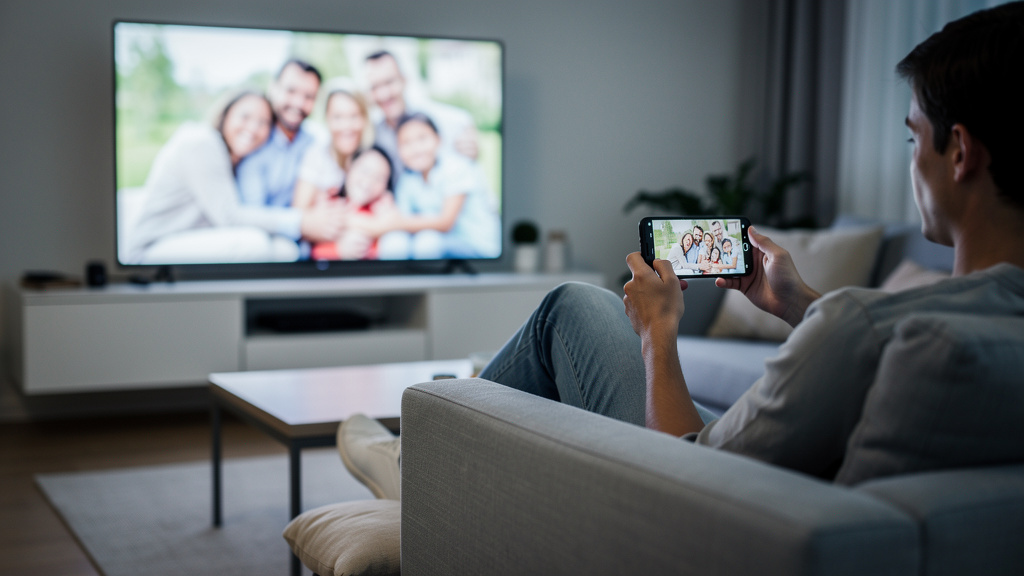
Najprostsza zasada jest taka: jeśli telefon i telewizor są w tej samej sieci Wi‑Fi, zdjęcia da się wyświetlić bez kabli. Wyjątek pojawia się wtedy, gdy telewizor nie ma funkcji Smart TV albo producent zablokował natywne przesyłanie obrazu — wtedy potrzebny jest kabel lub dodatkowe urządzenie.
Galeria pełna zdjęć z wakacji, rodzinnej imprezy albo dokumentów do pokazania większej grupie wygląda dobrze tylko na dużym ekranie. Problem zwykle zaczyna się w chwili, gdy telefon widzi telewizor, ale nie chce się z nim połączyć, albo po połączeniu ekran zostaje czarny. Właśnie dlatego ten poradnik zbiera sprawdzone metody wyświetlania zdjęć z telefonu na telewizorze — bez zgadywania, co działa z Androidem, a co z iPhonem. Dalej są konkretne rozwiązania dla Samsung, LG, Sony, Philips, Chromecast, Apple TV i zwykłych telewizorów bez Smart TV. Będzie też krótka tabela, dzięki której da się od razu wybrać najszybszy sposób.
Jak wyświetlić zdjęcia z telefonu na telewizorze: 4 metody, które działają
Nie każdy telewizor obsługuje każdą metodę. To jest najważniejszy punkt, bo właśnie na tym najczęściej traci się czas. Sam fakt, że telewizor ma Wi‑Fi, nie oznacza jeszcze obsługi Google Cast, AirPlay 2 albo Miracast.
W praktyce do wyboru są cztery drogi:
- przesyłanie bezprzewodowe przez Chromecast, AirPlay lub Miracast,
- aplikacja producenta telewizora, np. LG ThinQ albo SmartThings,
- kabel HDMI przez adapter USB‑C → HDMI lub Lightning → HDMI,
- pendrive lub dysk USB, jeśli zdjęcia można najpierw skopiować z telefonu.
Poniżej szybkie porównanie. To pozwala od razu odsiać rozwiązania, które w danym sprzęcie nie mają sensu.
| Metoda | Co jest potrzebne | Czas uruchomienia | Jakość / wygoda |
|---|---|---|---|
| Chromecast / Google Cast | Android lub iPhone + TV z Cast albo Chromecast 4.0 | 30–90 sekund | Bardzo wygodne, dobra jakość |
| AirPlay 2 | iPhone + TV z AirPlay 2 lub Apple TV 4K | 20–60 sekund | Najwygodniejsze dla iPhone’a |
| Miracast / Screen Mirroring | Android + TV z Miracast | 1–2 minuty | Działa, ale bywa mniej stabilne |
| Kabel HDMI | Adapter USB‑C/Lightning → HDMI | 10–30 sekund | Najpewniejsze połączenie |
Jeśli zdjęcia mają trafić na ekran szybko i bez nerwów, kabel HDMI wygrywa niezawodnością. Jeśli liczy się wygoda i brak przewodów, najlepiej wypada AirPlay 2 albo Chromecast.
Bezprzewodowo: Chromecast, AirPlay i Miracast
Połączenie bezprzewodowe działa tylko wtedy, gdy urządzenia są w tej samej sieci lokalnej albo obsługują bezpośrednie parowanie. W blokach i hotelach najczęściej przeszkadza sieć z izolacją klientów, która uniemożliwia wykrycie telewizora.
Android i telewizory z Google Cast
W modelach z Google TV lub Android TV — na przykład Sony Bravia, TCL, część modeli Philips — zdjęcia da się wysłać z aplikacji Google Zdjęcia. Wystarczy otworzyć zdjęcie, stuknąć ikonę przesyłania i wybrać telewizor. Jeśli TV nie ma Cast, ten sam efekt daje przystawka Chromecast z Google TV.
W telefonach Samsung Galaxy często działa też funkcja Smart View. To mirroring całego ekranu, więc na telewizorze widać dokładnie to, co na telefonie, razem z paskiem powiadomień.
iPhone i AirPlay 2
Dla iPhone’a najwygodniejsze jest AirPlay 2. Obsługują je m.in. wybrane telewizory Samsung od 2018 roku, część modeli LG od 2019 roku i Sony, a także przystawka Apple TV HD lub Apple TV 4K. W aplikacji Zdjęcia trzeba użyć opcji udostępniania i wybrać AirPlay.
Jeśli telewizor prosi o kod, trzeba go wpisać na iPhonie tylko przy pierwszym parowaniu. To normalne zabezpieczenie, nie błąd.
Kiedy używać Miracast
Miracast jest rozwiązaniem awaryjnym, a nie najlepszym. Działa w wielu telewizorach LG, Philips, Xiaomi i starszych modelach Smart TV, ale potrafi zrywać połączenie częściej niż Chromecast czy AirPlay. Zaletą jest to, że niektóre urządzenia łączą się bez udziału routera.
W Androidzie funkcja może nazywać się różnie: Transmituj, Udostępnianie ekranu, Screen Cast, Wireless Display. Nazwa zależy od producenta telefonu — Xiaomi, Motorola, OnePlus używają różnych etykiet dla podobnej opcji.
Aplikacje producentów telewizorów i telefonów
Fabryczna aplikacja producenta często działa lepiej niż przypadkowa aplikacja ze sklepu Google Play. To szczególnie ważne przy telewizorach, które mają własny system zamiast czystego Android TV.
Dla telewizorów Samsung warto sprawdzić SmartThings. Po sparowaniu telefonu z telewizorem da się nie tylko pokazać zdjęcia, ale też uruchomić pokaz slajdów. W ekosystemie Galaxy połączenie zwykle wykrywa się automatycznie.
W telewizorach LG webOS pomocna bywa aplikacja LG ThinQ, a w niektórych modelach także funkcja Screen Share. Z kolei Xiaomi TV oraz przystawki Mi Box S opierają się zwykle na Cast, więc najlepiej działają z aplikacjami Google.
Trzeba uważać na aplikacje typu „TV Cast”, „Screen Mirroring 2024” czy „Cast to TV” od mało znanych wydawców. Spora część z nich działa w modelu subskrypcji za 19,99–49,99 zł miesięcznie, a realnie robi to samo, co darmowa funkcja systemowa.
Jeśli telewizor i telefon są tej samej marki, najpierw warto sprawdzić właśnie ten duet: Samsung + SmartThings, LG + ThinQ, Apple + AirPlay. To skraca konfigurację najbardziej.
Przez kabel HDMI: metoda dla każdego telewizora
Kabel działa zawsze lepiej niż kombinowanie z siecią, gdy liczy się pewny obraz. To rozwiązanie jest szczególnie dobre przy starszych telewizorach, telewizorach hotelowych i wtedy, gdy domowe Wi‑Fi jest przeciążone.
Do telefonu z portem USB‑C potrzebny jest adapter USB‑C → HDMI zgodny z trybem obrazu, najczęściej DisplayPort Alt Mode. Działa to m.in. w wielu modelach Samsung Galaxy S, Galaxy Note, części telefonów Motorola Edge i wybranych Huawei. Nie każdy tani smartfon z USB‑C wysyła obraz — sam kształt złącza niczego nie gwarantuje.
W przypadku iPhone’a ze złączem Lightning potrzebna jest przejściówka Apple Lightning Digital AV Adapter. W nowszych iPhone’ach z USB‑C, jak seria iPhone 15, można użyć adaptera USB‑C do HDMI.
Po podłączeniu wystarczy przełączyć telewizor na właściwe źródło HDMI 1, HDMI 2 albo HDMI 3. Na ekranie od razu pojawi się zawartość telefonu, bez logowania, parowania i czekania na wykrycie urządzenia.
Przykładowe koszty są proste do oszacowania:
- adapter USB‑C → HDMI: zwykle 40–120 zł,
- oryginalny Apple Lightning Digital AV Adapter: około 250–300 zł,
- kabel HDMI 2.0 o długości 2 m: około 20–50 zł.
Co zrobić, gdy telewizor nie widzi telefonu
Najczęstszą przyczyną problemu jest niezgodność standardu, a nie awaria sprzętu. Telefon może obsługiwać Cast, a telewizor tylko Miracast — i wtedy urządzenia po prostu się nie znajdą.
Szybka diagnostyka
- Sprawdzić, czy oba urządzenia są w tej samej sieci 2,4 GHz lub 5 GHz.
- Zrestartować telewizor i telefon — pełne wyłączenie na 30 sekund, nie tylko uśpienie.
- Włączyć w telewizorze odpowiednią funkcję: AirPlay, Screen Mirroring, Chromecast built‑in.
- Zaktualizować system telewizora, np. webOS, Tizen albo Google TV.
Jeżeli iPhone nie widzi telewizora z AirPlay, warto wejść w ustawienia telewizora i sprawdzić, czy AirPlay nie jest wyłączony po ostatniej aktualizacji. W telewizorach Samsung ta opcja potrafi być schowana w ustawieniach połączeń Apple.
Jeśli Android nie widzi telewizora, dobrze sprawdzić, czy telefon nie korzysta z VPN. Aktywny VPN często utrudnia wykrywanie urządzeń w sieci lokalnej. Problem powoduje też izolacja sieci w niektórych routerach TP‑Link, Netgear i systemach mesh.
Gdy nic nie pomaga, nie warto tracić kolejnych 20 minut na aplikacje „do castowania”. W tym momencie kabel HDMI jest szybszy od dalszej diagnostyki.
Jakość zdjęć, pokaz slajdów i wygodne sterowanie
Do oglądania zdjęć najlepsze jest wysyłanie pojedynczych plików lub albumu, a nie lustrzane odbicie całego ekranu. Mirroring marnuje część miejsca na ekranie i potrafi pokazać powiadomienia, co przy rodzinnych pokazach bywa zwyczajnie niezręczne.
W aplikacji Google Zdjęcia albo Apple Zdjęcia da się wygodnie przewijać fotografie z telefonu jak pilotem. Telewizor pokazuje sam obraz, a telefon zostaje kontrolerem. To lepsze niż prezentowanie całego pulpitu.
Jeśli zdjęcia mają rozdzielczość 12 Mpix, typową dla wielu smartfonów, telewizor 4K i tak wyświetli je bez problemu. Ograniczeniem częściej bywa kompresja w komunikatorach niż sam sposób połączenia. Fotografie wysłane przez Messenger czy WhatsApp bywają gorsze niż te otwierane bezpośrednio z galerii lub z Google Photos.
Do pokazu slajdów warto wyłączyć automatyczne blokowanie ekranu telefonu na 5–10 minut. Przy kablu to szczególnie ważne, bo część telefonów po wygaszeniu ekranu kończy transmisję obrazu.
Jeśli zdjęcia mają wyglądać dobrze, najlepiej otwierać je z oryginalnej galerii albo z Google Photos i unikać kopiowania przez komunikatory. To właśnie kompresja najczęściej psuje ostrość.
Najczęstsze pytania
Jak wyświetlić zdjęcia z telefonu na telewizorze bez Smart TV?
Najprościej przez adapter HDMI. Druga opcja to przystawka typu Chromecast lub Apple TV, podłączana do portu HDMI w telewizorze.
Dlaczego telewizor nie wykrywa telefonu mimo tej samej sieci Wi‑Fi?
Najczęściej urządzenia nie obsługują tego samego standardu, np. jedno działa z AirPlay, a drugie tylko z Miracast. Powodem bywa też aktywny VPN albo wyłączona funkcja przesyłania obrazu w ustawieniach telewizora.
Czy iPhone da się połączyć z telewizorem Samsung?
Tak, jeśli dany model Samsung obsługuje AirPlay 2. W starszych telewizorach bez AirPlay pozostaje kabel HDMI lub przystawka Apple TV.
Co jest lepsze do zdjęć: mirroring ekranu czy przesyłanie z galerii?
Przesyłanie z galerii jest lepsze. Daje czystszy obraz, nie pokazuje powiadomień i pozwala wygodniej sterować zdjęciami z telefonu.
Jak wyświetlić zdjęcia z telefonu na telewizorze, gdy internet nie działa?
Jeśli urządzenia korzystają z lokalnej sieci domowej, internet nie zawsze jest potrzebny, ale router musi działać. Gdy nie ma nawet sieci lokalnej, najpewniejszą metodą zostaje kabel HDMI albo pendrive ze zdjęciami.