
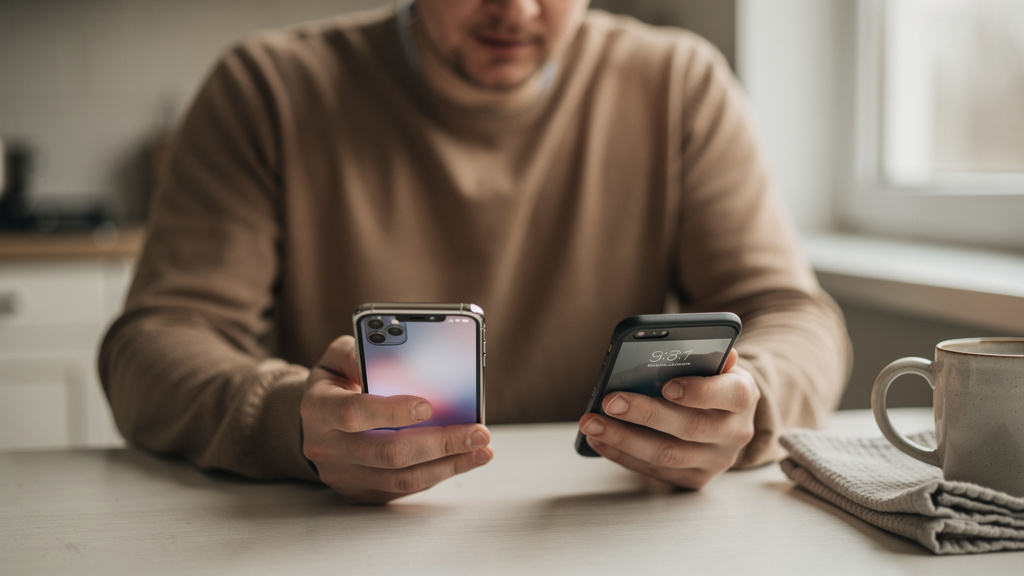
Najczęstszy błąd przy zmianie telefonu jest prosty: kontakty zapisane są tylko w pamięci starego Androida, a nie na koncie Google. Wtedy po włączeniu iPhone’a książka adresowa wygląda na pustą, mimo że na poprzednim telefonie wszystko było „na miejscu”. Tego problemu da się uniknąć w 2 minuty, sprawdzając wcześniej, gdzie faktycznie zapisane są numery. Ten poradnik pokazuje, jak przenieść kontakty z Androida na iPhone kilkoma sprawdzonymi sposobami — od automatycznej migracji po ręczny import pliku .vcf. Będzie też krótka checklista, co sprawdzić, jeśli część numerów nie pojawi się po transferze.
Zanim zacznie się przenoszenie kontaktów, trzeba sprawdzić jedną rzecz
Kontakty zapisane lokalnie nie przeniosą się same. To jest punkt, na którym najczęściej wykłada się cała migracja. W Androidzie numery mogą być zapisane w trzech miejscach: na koncie Google, w pamięci telefonu albo na karcie SIM.
Najprościej sprawdzić to w aplikacji Kontakty Google lub w ustawieniach kontaktów na telefonach Samsung Galaxy, Xiaomi Redmi, Motorola czy OPPO. Jeśli przy kontakcie widnieje konto Google, sprawa jest prosta. Jeśli źródłem jest „Telefon” albo „Urządzenie”, najpierw trzeba go przenieść do chmury lub wyeksportować.
Jeśli na stronie contacts.google.com po zalogowaniu nie widać kontaktów, nie są one bezpiecznie zsynchronizowane z kontem Google.
Przed migracją warto też usunąć duplikaty. W Google Contacts służy do tego opcja Scal i napraw. To oszczędza późniejszego porządkowania na iPhonie.
Jak przenieść kontakty z Androida na iPhone przez aplikację Move to iOS
Move to iOS to najszybsza metoda przy konfiguracji nowego iPhone’a. Aplikacja jest dostępna w Google Play i działa podczas pierwszego uruchomienia iPhone’a albo po jego wymazaniu do ustawień fabrycznych.
To rozwiązanie Apple ma jedną ważną zaletę: poza kontaktami potrafi przenieść też wiadomości, kalendarze, zdjęcia i część danych aplikacji. Warunek jest prosty — oba telefony muszą być podłączone do Wi‑Fi i mieć co najmniej 50% baterii lub ładowarkę pod ręką.
- Na Androidzie zainstalować Move to iOS.
- Na iPhonie rozpocząć konfigurację i wybrać opcję Przenieś dane z Androida.
- Wpisać kod wyświetlony na iPhonie w aplikacji na Androidzie.
- Zaznaczyć Kontakty i rozpocząć transfer.
To działa dobrze, ale ma ograniczenie: jeśli iPhone jest już skonfigurowany, tej metody nie da się użyć bez resetu urządzenia. W takim przypadku lepsza będzie synchronizacja przez Google albo import pliku vCard.
Synchronizacja przez Google Contacts działa bez resetowania iPhone’a
Jeśli kontakty są na koncie Google, iPhone pobierze je bezpośrednio z serwera. Bez kabli, bez aplikacji pośrednich, bez kasowania danych na nowym telefonie. To najwygodniejszy sposób przy telefonach z Androidem używanych od lat, gdzie książka adresowa już jest zsynchronizowana.
Jak sprawdzić, czy Android wysyła kontakty do Google
Na Androidzie trzeba wejść w Ustawienia > Konta > Google i upewnić się, że przełącznik przy Kontaktach jest aktywny. Potem warto wejść na contacts.google.com i potwierdzić, że numery rzeczywiście tam są.
Jeśli kontaktów brakuje, w aplikacji Kontakty należy użyć opcji typu Importuj/Eksportuj albo Przenieś kontakty do konta Google. Nazwa zależy od producenta, ale funkcja jest standardowa w Androidzie 12, 13 i 14.
Jak włączyć kontakty Google na iPhonie
- Na iPhonie otworzyć Ustawienia.
- Wejść w Kontakty > Konta > Dodaj konto.
- Wybrać Google i zalogować się na to samo konto.
- Włączyć synchronizację pozycji Kontakty.
Po chwili kontakty pojawią się w aplikacji Telefon i Kontakty. Przy większej książce adresowej — na przykład 500-1500 wpisów — synchronizacja potrafi potrwać kilka minut. Internet mobilny wystarczy, ale stabilne Wi‑Fi jest pewniejsze.
Import pliku VCF to najlepsza metoda, gdy kontakty są zapisane w pamięci telefonu
Plik .vcf daje pełną kontrolę nad przeniesieniem numerów. Ta metoda sprawdza się wtedy, gdy kontakty siedzą lokalnie w Androidzie albo gdy trzeba przenieść książkę adresową bez logowania do Google.
Na Androidzie należy wejść do aplikacji kontaktów i wybrać Eksportuj. System zapisze plik VCF — zwykle w folderze Downloads lub Documents. Taki plik można wysłać sobie mailem, wrzucić na Google Drive, Dropbox albo przesłać przez WhatsApp jako dokument.
Jak zaimportować VCF na iPhone
iPhone nie ma osobnego przycisku „Importuj VCF” w aplikacji Kontakty, więc najpraktyczniejsze są dwie drogi:
- otwarcie pliku .vcf z maila lub z aplikacji Pliki i dodanie kontaktów,
- import do iCloud Contacts przez przeglądarkę na stronie icloud.com.
Druga opcja jest zwykle wygodniejsza przy większej liczbie wpisów, na przykład 300+. Po zalogowaniu na icloud.com trzeba wejść w Kontakty, kliknąć ikonę ustawień i wybrać Import vCard. Po chwili numery zsynchronizują się z iPhone’em przez konto Apple ID.
Plik VCF przenosi nie tylko numer telefonu, ale też adres e-mail, firmę, zdjęcie kontaktu i dodatkowe pola, jeśli zostały zapisane poprawnie w Androidzie.
Przenoszenie kontaktów przez kartę SIM działa, ale to metoda z ograniczeniami
Karta SIM nigdy nie powinna być pierwszym wyborem do migracji kontaktów. To rozwiązanie jest awaryjne, nie docelowe. Na wielu kartach zapisuje się ograniczona liczba wpisów, często około 250 kontaktów, a pola są mocno uproszczone.
W praktyce SIM zwykle zapisuje tylko numer i skróconą nazwę. Znikają dodatkowe adresy e-mail, zdjęcia, notatki czy kilka numerów przypisanych do jednej osoby. Dlatego po takim transferze książka adresowa bywa niekompletna.
Jeśli jednak trzeba skorzystać z tej opcji:
- Na Androidzie wyeksportować kontakty na kartę SIM.
- Przełożyć kartę do iPhone’a.
- Na iPhonie wejść w Ustawienia > Kontakty > Importuj kontakty z karty SIM.
To działa, ale tylko dla prostych wpisów. W Orange, Play, Plus i T-Mobile operator nie ma tu znaczenia — ograniczenia wynikają z samego standardu SIM, nie z sieci komórkowej.
Którą metodę wybrać: porównanie czasu, wymagań i wygody
Nie każda metoda pasuje do każdej sytuacji. Jeśli iPhone jest już skonfigurowany, Move to iOS odpada. Jeśli kontakty nie są w Google, sama synchronizacja nic nie da. Poniższe porównanie skraca wybór do minuty.
| Metoda | Kiedy działa najlepiej | Czas | Czy wymaga resetu iPhone’a | Co przenosi |
|---|---|---|---|---|
| Move to iOS | Nowy lub wymazany iPhone | 5-30 min | Tak | Kontakty, SMS, kalendarz, część danych |
| Google Contacts | Kontakty już są na koncie Google | 2-10 min | Nie | Kontakty i powiązane pola |
| Plik VCF / vCard | Kontakty lokalne lub jednorazowy import | 5-15 min | Nie | Kontakty, e-maile, firmy, część zdjęć |
| Karta SIM | Awaryjnie, przy małej liczbie wpisów | 5-10 min | Nie | Głównie numer i nazwa |
Co zrobić, gdy po transferze brakuje części kontaktów
Brakujące kontakty prawie zawsze wynikają z błędnego źródła danych albo filtrów wyświetlania. Nie trzeba od razu powtarzać całej migracji. Najpierw warto sprawdzić kilka konkretnych punktów.
- Na iPhonie w aplikacji Kontakty sprawdzić, czy włączone są wszystkie konta: iCloud, Google, Exchange.
- Na Androidzie wejść na contacts.google.com i porównać liczbę wpisów.
- Sprawdzić, czy część numerów nie była zapisana wyłącznie w pamięci urządzenia.
- Usunąć duplikaty i ponowić synchronizację przez wyłączenie i włączenie przełącznika kontaktów.
Jeśli problem dotyczy polskich znaków, zlepionych imion albo źle przypisanych numerów, zwykle winny jest stary eksport z karty SIM. W takiej sytuacji lepiej jeszcze raz wyeksportować dane do VCF albo zsynchronizować je przez Google Contacts, bo te formaty zachowują więcej pól i lepiej radzą sobie z kodowaniem.
Najczęstsze pytania
Czy da się przenieść kontakty z Androida na iPhone bez resetowania iPhone’a?
Tak. Najprościej zrobić to przez Google Contacts albo import pliku VCF. Reset jest potrzebny tylko przy metodzie Move to iOS.
Dlaczego po zalogowaniu na konto Google na iPhonie nie widać kontaktów?
Najczęściej kontakty nie były wcześniej zsynchronizowane z Google albo na iPhonie nie włączono przełącznika Kontakty dla tego konta. Warto sprawdzić stan danych na contacts.google.com.
Czy karta SIM to dobry sposób na przeniesienie wszystkich kontaktów?
Nie. SIM przenosi ograniczony zestaw danych i często ucina nazwy lub pomija dodatkowe pola. To metoda awaryjna, dobra raczej dla prostych wpisów.
Jak przenieść kontakty z Androida na iPhone razem ze zdjęciami kontaktów?
Najlepsze efekty daje Google Contacts albo import vCard do iCloud. Karta SIM nie przenosi zdjęć, a ich zachowanie zależy też od tego, czy były zapisane bezpośrednio w rekordzie kontaktu.
Co wybrać przy dużej książce adresowej, na przykład ponad 1000 kontaktów?
Najwygodniejsza jest synchronizacja przez Google albo import przez iCloud.com z pliku VCF. Obie metody lepiej radzą sobie z dużą liczbą wpisów niż ręczne dodawanie czy karta SIM.