
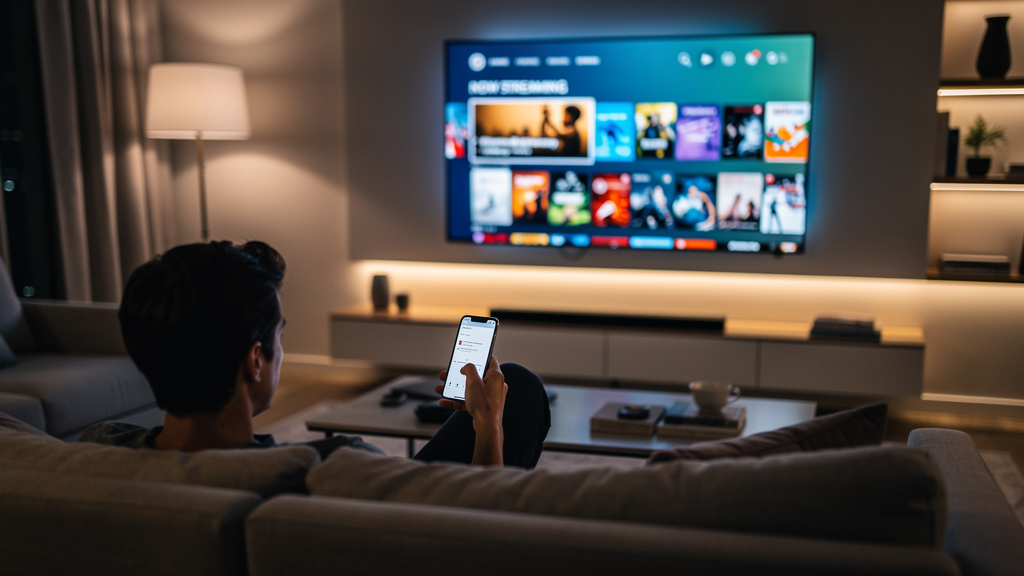
Hotspot Wi‑Fi, Android TV i iPhone — to trzy rzeczy, które najczęściej pojawiają się przy próbie podłączenia telewizora do internetu bez domowego routera. Łączy je jedno: pozwalają uruchomić internet na TV wyłącznie przez telefon, bez kabli i bez dodatkowego sprzętu.
Gdy w mieszkaniu nie ma stałego internetu albo router akurat padł, telewizor zwykle przestaje działać tak, jak powinien — Netflix, YouTube czy aktualizacje systemu po prostu stają. Najszybszy sposób to udostępnienie internetu z telefonu na telewizor przez hotspot Wi‑Fi, ale nie każdy telewizor i nie każdy smartfon zachowuje się tu tak samo. W tym tekście są konkretne, sprawdzone metody dla Androida, iPhone’a oraz telewizorów z Tizen, webOS i Google TV. Do tego: co zrobić, gdy TV nie widzi sieci z telefonu, zrywa połączenie albo zjada cały pakiet danych w jeden wieczór. Bez lania wody — tylko to, co faktycznie działa.
Jak udostępnić internet z telefonu na telewizor przez hotspot Wi‑Fi
Hotspot Wi‑Fi działa i to jest podstawowa metoda, od której trzeba zacząć. Telewizor widzi telefon jak zwykłą sieć bezprzewodową, dokładnie tak samo jak domowy router.
Na telefonie z Android 13 lub Android 14 ścieżka zwykle wygląda tak: Ustawienia > Sieć i internet > Hotspot i tethering > Hotspot Wi‑Fi. W Samsung Galaxy bywa to: Ustawienia > Połączenia > Router Wi‑Fi i udostępnianie internetu. Na iPhonie z iOS 17: Ustawienia > Hotspot osobisty > Dopuszczaj innych.
Potem na telewizorze trzeba wejść do ustawień sieci i wyszukać nazwę telefonu. W telewizorach Samsung Smart TV to zwykle Ustawienia > Ogólne > Sieć > Otwórz ustawienia sieci. W LG webOS: Ustawienia > Sieć > Połączenie Wi‑Fi. W Google TV lub Android TV: Ustawienia > Sieć i internet.
Jeśli telewizor ma obsługę pasma 2,4 GHz, a telefon nadaje hotspot tylko w 5 GHz, połączenie często w ogóle nie pojawia się na liście sieci. Zmiana pasma w ustawieniach hotspotu rozwiązuje problem od ręki.
Najważniejsze ustawienia hotspotu, które warto sprawdzić przed połączeniem:
- Nazwa sieci (SSID) — najlepiej bez polskich znaków i spacji.
- Zabezpieczenie — ustaw WPA2‑PSK lub WPA2/WPA3; stare telewizory gorzej radzą sobie z samym WPA3.
- Pasmo — przełącz na 2,4 GHz, jeśli TV nie widzi hotspotu.
- Hasło — minimum 8 znaków, bez dziwnych symboli, jeśli telewizor ma niewygodną klawiaturę ekranową.
Które telewizory najlepiej współpracują z internetem z telefonu
Nowe Smart TV z Wi‑Fi 5 lub Wi‑Fi 6 łączą się z hotspotem bez kombinowania. Problemy najczęściej dotyczą starszych modeli z lat 2014–2018, które gorzej obsługują nowe zabezpieczenia albo pasmo 5 GHz.
Najmniej kłopotów zwykle sprawiają telewizory z systemem Google TV i Android TV, bo ich moduły sieciowe są bliższe smartfonom niż klasycznym telewizorom. Dobrze działają też nowsze modele Samsung Tizen i LG webOS. Najwięcej problemów jest przy tanich telewizorach marek takich jak Manta, Kruger&Matz czy starszych modelach TCL z bardzo prostym oprogramowaniem.
Poniżej praktyczne porównanie metod i typowych ograniczeń:
| Metoda | Sprzęt | Prędkość w praktyce | Najczęstszy problem | Do czego najlepsza |
|---|---|---|---|---|
| Hotspot Wi‑Fi 2,4 GHz | Każdy smartfon + prawie każdy Smart TV | 10–60 Mb/s | Zakłócenia, niższa prędkość | Stare telewizory i stabilne połączenie |
| Hotspot Wi‑Fi 5 GHz | Nowszy telefon i TV | 50–300 Mb/s | TV nie widzi sieci | 4K i szybkie aktualizacje |
| Bluetooth tethering | Telefon + TV z odpowiednią obsługą | 1–3 Mb/s | Zbyt wolne do streamingu | Prawie nigdy nie warto |
Bluetooth tethering nie nadaje się do telewizora. Nawet jeśli da się go uruchomić, prędkość jest za niska do sensownego oglądania filmów.
Android i iPhone: różnice, które mają znaczenie
Udostępnianie z telefonu z Androidem
Android daje większą kontrolę nad hotspotem. Da się zmienić pasmo, kanał, nazwę sieci, a w części modeli także limit danych. W Samsung Galaxy S23, Pixel 8 czy Xiaomi 13 działa to bardzo sprawnie, o ile operator nie ogranicza tetheringu.
Warto sprawdzić, czy telefon nie ma aktywnej funkcji oszczędzania baterii. W wielu modelach wyłącza ona hotspot po kilku minutach bez ruchu albo przy wygaszonym ekranie. To częsty powód, dla którego telewizor „nagle traci internet”.
Udostępnianie z iPhone’a
iPhone jest prostszy w obsłudze, ale bardziej zamknięty. W iOS zwykle nie ma tak wygodnej ręcznej zmiany wszystkich parametrów sieci jak w Androidzie. Jeśli telewizor nie widzi hotspotu z iPhone’a, najczęściej pomaga wyłączenie i włączenie Hotspotu osobistego, restart obu urządzeń albo aktualizacja do nowszego iOS.
Przy iPhonie dobrze działa też trik z włączeniem Maksymalizuj zgodność, jeśli taka opcja jest dostępna. To zmienia sposób nadawania sieci i pomaga starszym telewizorom połączyć się z hotspotem.
Co zrobić, gdy telewizor nie widzi hotspotu z telefonu
Najczęściej winne są pasmo sieci i zabezpieczenia. Nie trzeba od razu resetować telewizora ani telefonu — najpierw warto sprawdzić kilka konkretnych rzeczy.
- Przełączyć hotspot z 5 GHz na 2,4 GHz.
- Zmienić zabezpieczenia na WPA2.
- Skrócić nazwę sieci i usunąć z niej polskie znaki.
- Zrestartować telewizor z prądu na około 60 sekund.
- Usunąć zapisane sieci Wi‑Fi w telewizorze i połączyć się od nowa.
Jeśli TV nadal nie wykrywa sieci, trzeba sprawdzić rok produkcji i specyfikację modułu Wi‑Fi. Sporo telewizorów z okolic 2015 roku obsługuje tylko 802.11n 2,4 GHz. Wtedy hotspot 5 GHz z nowego telefonu będzie dla nich po prostu niewidoczny.
Telewizor ustawiony za metalową szafką albo bardzo blisko mikrofalówki traci zasięg szybciej niż smartfon. Przy hotspotach odległość 2–4 metry bez ścian daje wyraźnie stabilniejsze połączenie.
Jak ograniczyć zużycie danych mobilnych na telewizorze
Telewizor potrafi zużyć kilka gigabajtów w jeden wieczór. To nie jest przesada. Film w Netflix 4K potrafi zjeść około 7 GB na godzinę, a YouTube 1080p zwykle mieści się w okolicach 1–3 GB na godzinę, zależnie od bitrate’u.
Przy udostępnianiu internetu z telefonu trzeba pilnować dwóch rzeczy: jakości obrazu i aktualizacji w tle. W aplikacjach streamingowych warto ustawić HD zamiast 4K. W telewizorach z Google TV i Tizen dobrze też wyłączyć automatyczne aktualizacje, jeśli pakiet danych jest ograniczony.
To ważne zwłaszcza przy ofertach operatorów takich jak Orange, Play, T‑Mobile i Plus. Część taryf ma osobne limity na tethering albo po przekroczeniu określonego pakietu obcina prędkość do poziomu, przy którym streaming przestaje mieć sens.
- Ustawić jakość streamingu na 720p lub 1080p.
- Wyłączyć automatyczne aktualizacje aplikacji na TV.
- Nie uruchamiać testów prędkości kilka razy pod rząd — jeden test potrafi pobrać setki megabajtów.
- Włączyć limit danych w telefonie, jeśli system to umożliwia.
Czy da się udostępnić internet bezpośrednio z telefonu na telewizor bez hotspotu?
W praktyce nie ma lepszej bezprzewodowej metody niż hotspot Wi‑Fi. Wiele osób myli internet z telefonu z funkcjami takimi jak Miracast, Chromecast albo AirPlay, ale to nie to samo.
Miracast i AirPlay służą głównie do przesyłania obrazu z telefonu na ekran TV. Chromecast built‑in bywa zależny od dostępu do tej samej sieci Wi‑Fi, więc bez hotspotu albo routera całość potrafi działać niestabilnie. Jeśli celem jest internet dla samego telewizora — aplikacji, sklepu, aktualizacji i streamingu — hotspot pozostaje rozwiązaniem numer jeden.
Kiedy screen mirroring ma sens
Screen mirroring sprawdza się wtedy, gdy telewizor nie ma własnych aplikacji albo są one zbyt wolne. Wtedy telefon korzysta z internetu mobilnego, a TV jest tylko ekranem. To działa na przykład z Samsung Smart View, Apple AirPlay czy prostym castowaniem do Chromecasta 4.0.
To nie zastępuje internetu w telewizorze. To tylko obejście, gdy chce się obejrzeć konkretny film lub zdjęcia bez konfiguracji sieci na TV.
Najczęstsze błędy przy udostępnianiu internetu z telefonu na telewizor
Największy błąd to szukanie problemu w telewizorze, gdy winny jest telefon. Drugi klasyk to odwrotnie — zmienianie ustawień smartfona, kiedy TV nie obsługuje danego pasma lub zabezpieczeń.
Najczęściej pojawiają się te sytuacje:
- telefon ma słaby zasięg LTE lub 5G, więc hotspot działa wolno niezależnie od ustawień TV,
- telewizor zapisuje błędne hasło i uparcie łączy się niepoprawnie,
- w telefonie aktywny jest tryb oszczędzania energii,
- operator ogranicza tethering po wykorzystaniu pakietu danych,
- użytkownik próbuje łączyć stary TV tylko z siecią 5 GHz.
Jeśli internet ma działać dłużej niż awaryjnie, trzeba też pamiętać o baterii. Hotspot potrafi rozładować smartfon w 3–6 godzin, szczególnie przy słabszym sygnale sieci komórkowej. Telefon powinien być wtedy pod ładowarką o mocy przynajmniej 18 W.
Najczęstsze pytania
Czy każdy telewizor połączy się z hotspotem z telefonu?
Nie. Telewizor musi mieć własny moduł Wi‑Fi i obsługiwać parametry sieci ustawione w telefonie, zwłaszcza 2,4 GHz lub 5 GHz oraz typ zabezpieczeń. Najstarsze modele mają z tym najwięcej problemów.
Dlaczego telewizor widzi hotspot, ale nie ma internetu?
Najczęściej problem leży po stronie telefonu albo operatora. Trzeba sprawdzić, czy internet mobilny działa na samym smartfonie i czy taryfa pozwala na tethering bez dodatkowych ograniczeń.
Czy internet z telefonu wystarczy do oglądania Netflixa na telewizorze?
Tak, jeśli połączenie ma stabilne 10–15 Mb/s dla Full HD. Dla 4K potrzeba zwykle co najmniej 25 Mb/s, a do tego pakiet danych topnieje bardzo szybko.
Jak długo telefon może udostępniać internet telewizorowi?
Bez ładowarki zwykle kilka godzin, zależnie od baterii i siły sygnału. Przy aktywnym hotspotcie i streamingu warto od razu podłączyć telefon do zasilania.
Czy da się udostępnić internet z iPhone’a na Samsung Smart TV?
Tak, przez Hotspot osobisty. Jeśli telewizor nie wykrywa sieci, pomaga włączenie trybu większej zgodności, restart urządzeń i połączenie w paśmie bardziej przyjaznym dla starszych odbiorników.