
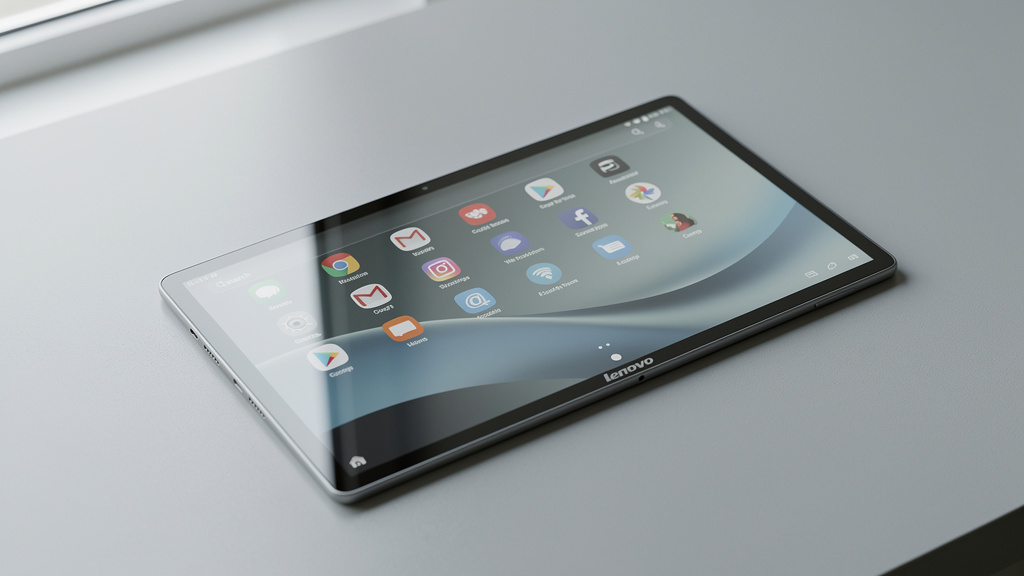
Tablet zwalnia zwykle z kilku powtarzalnych powodów, a nie z jednego „tajemniczego błędu”. W przypadku urządzeń Lenovo najczęściej chodzi o zapełnioną pamięć, za dużo aplikacji działających w tle, ciężką nakładkę po aktualizacjach albo zwyczajnie zbyt słabe podzespoły jak 2 GB RAM i pamięć eMMC.
Jeśli ekran reaguje z opóźnieniem, YouTube przycina się po kilku minutach, a uruchomienie Chrome trwa kilkanaście sekund, to problem jest namacalny, nie „subiektywny”. Ten tekst pokazuje, jak przyspieszyć tablet Lenovo bez zgadywania: od prostych ustawień Androida, przez czyszczenie pamięci, po reset i rozpoznanie momentu, w którym sprzęt już nie przeskoczy własnych ograniczeń. Będą też konkretne progi, na które warto patrzeć, np. ile wolnego miejsca zostawić i które opcje systemowe wyłączyć. Dzięki temu da się odróżnić problem programowy od zwykłego braku mocy.
Jak przyspieszyć tablet Lenovo: najpierw sprawdzić pamięć i wolne miejsce
Brak wolnej pamięci spowalnia tablet bezpośrednio. Dotyczy to szczególnie modeli z pamięcią 32 GB, takich jak Lenovo Tab M10 HD, Tab M8 czy starsze warianty Yoga Smart Tab. Gdy w pamięci wewnętrznej zostaje mniej niż 10-15% wolnego miejsca, Android zaczyna gorzej zarządzać plikami tymczasowymi, aktualizacjami i cache aplikacji.
Najpierw warto wejść w: Ustawienia > Pamięć albo Ustawienia > Przechowywanie. Jeśli tablet pokazuje np. 28 GB zajęte z 32 GB, nie ma sensu szukać bardziej skomplikowanych przyczyn. Trzeba odzyskać miejsce.
- Usuń filmy pobrane z Netflixa, YouTube Premium i Spotify w trybie offline.
- Wyczyść folder Pobrane i duże pliki w Google Files.
- Odinstaluj gry zajmujące 1-4 GB, jeśli nie są używane regularnie.
- Przenieś zdjęcia i wideo do Google Photos, OneDrive albo na komputer.
W praktyce warto zostawić minimum 4-5 GB wolnego miejsca na tablecie z pamięcią 32 GB i co najmniej 8 GB na modelu 64 GB. Poniżej tych wartości spadki płynności są normalne.
Nie trzeba czyścić cache każdej aplikacji co tydzień. Wystarczy skupić się na tych, które rosną najszybciej: Chrome, YouTube, Facebook, Messenger, TikTok. Widać to bezpośrednio w sekcji Aplikacje > Pamięć.
Aplikacje działające w tle trzeba ograniczyć, bo zabierają RAM
Za dużo procesów w tle zabija płynność na tabletach z 2 GB i 3 GB RAM. To typowy problem w tańszych seriach Lenovo, zwłaszcza gdy po zakupie doinstalowano kilkanaście aplikacji: komunikatory, sklepy, antywirus, pogoda, VPN i widgety.
Na Androidzie nie chodzi tylko o to, co jest otwarte na ekranie. Messenger, Facebook, Instagram, Allegro, OLX czy aplikacje bankowe trzymają usługi w tle, wysyłają powiadomienia i budzą system. Na tablecie z 2 GB RAM robi się zator niemal od razu.
Co wyłączyć w pierwszej kolejności
W Ustawienia > Aplikacje warto przejrzeć programy, z których korzysta się rzadko. Jeśli aplikacja ma opcję Wymuś zatrzymanie i nie jest systemowa, można ją zatrzymać testowo. Jeszcze lepiej usunąć ją całkowicie, jeśli nie jest potrzebna codziennie.
Dobrze działa też ograniczenie autostartu i aktywności w tle. W zależności od wersji Androida będą to opcje typu Bateria > Optymalizacja baterii, Zużycie baterii albo Ograniczenie działania w tle. Nie trzeba wyłączać wszystkiego. Wystarczy przyciąć aplikacje, które nie muszą działać bez przerwy.
Czego nie instalować na słabszym tablecie
Na urządzeniach pokroju Lenovo Tab M7 czy Tab M8 2nd Gen nie ma sensu dokładać „przyspieszaczy”, „cleanerów” i dodatkowych antywirusów. Takie aplikacje często spowalniają bardziej, niż pomagają. Szczególnie dotyczy to narzędzi typu RAM booster, które same stale wiszą w pamięci.
Aktualizacje systemu i aplikacji pomagają, ale po dużym update warto zrobić porządek
Stary system z błędami działa gorzej niż aktualny system z poprawkami bezpieczeństwa. Dlatego najpierw warto sprawdzić: Ustawienia > System > Aktualizacja systemu. W tabletach Lenovo z Androidem 11, 12 lub 13 poprawki potrafią naprawić lagi interfejsu, błędy Wi‑Fi i nadmierne zużycie baterii.
Jednocześnie po dużej aktualizacji, np. z Androida 11 do 12, zdarza się chwilowy spadek płynności. System indeksuje multimedia, aktualizuje aplikacje w Google Play i buduje cache od nowa. Jeśli po 2-3 dniach tablet nadal działa wyraźnie gorzej, trzeba przejść do ręcznego porządku: usunąć zbędne aplikacje, wyczyścić pamięć i zrestartować urządzenie.
Warto też zaktualizować same programy w Sklepie Play. Stare wersje Chrome, Google Maps czy YouTube potrafią obciążać starsze układy bardziej niż nowsze wydania z poprawkami.
Jeśli tablet zaczął zwalniać dokładnie po aktualizacji i nic nie pomaga, najskuteczniejszym rozwiązaniem bywa przywrócenie ustawień fabrycznych. To nie teoria — po dużych zmianach systemu Android stary bałagan konfiguracyjny potrafi zostać w pamięci miesiącami.
Animacje, widgety i ciężki launcher realnie obciążają tablet Lenovo
Efekty wizualne zabierają zasoby, których słabszy tablet po prostu nie ma. Problem nie dotyczy tylko gier. Sam pulpit z pogodą, wiadomościami, zegarem, animowaną tapetą i kilkoma widżetami potrafi dociążyć system zauważalnie.
Na początek warto usunąć zbędne widgety i ustawić zwykłą, statyczną tapetę. Jeśli zainstalowano alternatywny launcher, np. Nova Launcher z wieloma efektami przejść, dobrze jest wrócić na chwilę do standardowego launchera Lenovo i porównać działanie.
Jak przyspieszyć interfejs przez Opcje programistyczne
W Androidzie można zmniejszyć animacje bez roota. Trzeba wejść w Ustawienia > Informacje o tablecie i stuknąć 7 razy w Numer kompilacji, aby odblokować Opcje programistyczne. Potem w tej sekcji ustawić:
- Skala animacji okna — z 1x na 0,5x
- Skala animacji przejścia — z 1x na 0,5x
- Skala długości animatora — z 1x na 0,5x
Nie zwiększa to mocy procesora, ale tablet reaguje wyraźnie żwawiej. Na modelach z układami MediaTek Helio P22T albo Snapdragon 429 różnica jest odczuwalna od razu.
Przeglądarka, karta microSD i sieć często udają „wolny tablet”
Nie każdy lag oznacza problem z całym urządzeniem. Czasem muli tylko jedna aplikacja albo nośnik danych. To ważne, bo inaczej łatwo czyścić system bez sensu.
| Objaw | Najczęstsza przyczyna | Jak sprawdzić | Co zrobić |
|---|---|---|---|
| Chrome długo ładuje strony | Przeładowana pamięć podręczna lub wolne Wi‑Fi | Test na innej sieci i czyszczenie cache Chrome | Wyczyścić dane przeglądania, wyłączyć zbędne karty |
| Zdjęcia i pliki otwierają się bardzo wolno | Powolna karta microSD | Przenieść plik do pamięci wewnętrznej i porównać czas | Wymienić kartę na U3 / A1 / A2, np. SanDisk lub Samsung |
| YouTube przycina mimo wolnej pamięci | Słabe łącze lub przeciążona aplikacja | Sprawdzić jakość 480p i 720p na Wi‑Fi oraz LTE | Wyczyścić cache YouTube, obniżyć jakość, zrestartować router |
| Cały system zacina się po włożeniu karty | Uszkodzona lub bardzo stara karta microSD | Wyjąć kartę i używać tabletu przez 1 dzień | Sformatować kartę albo wymienić ją na nową |
W praktyce bardzo często winna jest karta microSD Class 10 starego typu, bez oznaczenia A1 lub A2. Taka karta nadaje się do zdjęć, ale nie do pracy aplikacji i intensywnego odczytu małych plików.
Reset fabryczny ma sens, gdy tablet Lenovo zwolnił „bez powodu”
Przywrócenie ustawień fabrycznych jest najskuteczniejszą metodą programowego odświeżenia tabletu. Jeśli urządzenie działało dobrze przez rok, a dziś zacina się nawet po wyczyszczeniu pamięci, reset zwykle daje większy efekt niż kolejne drobne poprawki.
Przed resetem trzeba zrobić kopię danych: zdjęć, dokumentów, zapisanych haseł i listy aplikacji. Potem ścieżka to zazwyczaj Ustawienia > System > Resetowanie > Usuń wszystkie dane. Po uruchomieniu na czysto nie warto od razu przywracać wszystkiego jak leci. Najpierw instalacja tylko podstawowych aplikacji i obserwacja przez 24-48 godzin.
Jeśli po resecie tablet nadal reaguje ospale już przy samym pulpicie, przyczyna leży w sprzęcie, nie w śmieciach systemowych.
Kiedy tabletu Lenovo nie da się już sensownie przyspieszyć
Tablet z 2 GB RAM i słabym układem eMMC nigdy nie będzie szybki przy nowoczesnych aplikacjach. To nie kwestia ustawień, tylko fizycznych ograniczeń sprzętu. Dotyczy to zwłaszcza tanich modeli do prostych zadań, projektowanych pod przeglądanie internetu i YouTube, a nie wielozadaniowość.
Jeśli urządzenie ma 2 GB RAM, 16 lub 32 GB pamięci i kilka lat aktualizacji za sobą, nie warto oczekiwać płynności jak w Lenovo Tab P11 z 4 GB lub 6 GB RAM. W takim przypadku sensowne są tylko trzy scenariusze:
- ograniczenie użycia do prostych zadań: YouTube, przeglądarka, e-booki,
- reset i zostawienie tylko kilku aplikacji,
- wymiana sprzętu, jeśli tablet ma służyć do nauki, pracy i wielu kart w przeglądarce.
Jeśli po resecie uruchomienie Chrome trwa ponad 10-15 sekund, a przełączanie między dwiema aplikacjami powoduje ich ponowne ładowanie, to ograniczeniem jest głównie RAM i pamięć eMMC.
Najczęstsze pytania
Dlaczego tablet Lenovo zacina się mimo wolnej pamięci?
Najczęściej winny jest RAM, a nie miejsce na pliki. Jeśli tablet ma tylko 2 GB pamięci operacyjnej, kilka aplikacji w tle wystarczy, żeby system zaczął ubijać procesy i ładować je od nowa.
Czy warto instalować aplikacje do przyspieszania tabletu Lenovo?
W większości przypadków nie. Cleanery i boostery często same działają stale w tle, zużywają baterię i RAM, a efekt końcowy jest gorszy niż po zwykłym odinstalowaniu zbędnych programów.
Jak dużo wolnego miejsca trzeba zostawić na tablecie Lenovo?
Bezpieczne minimum to 10-15% pamięci wewnętrznej. W praktyce oznacza to około 4-5 GB wolnego na modelu 32 GB i około 8 GB na modelu 64 GB.
Czy karta microSD może spowalniać tablet Lenovo?
Tak, i to bardzo wyraźnie. Szczególnie gdy jest stara, uszkodzona albo zbyt wolna do pracy aplikacji; lepiej używać kart z oznaczeniem A1 lub A2.
Kiedy reset fabryczny naprawdę ma sens?
Wtedy, gdy tablet zwolnił z czasem, po aktualizacji albo po latach instalowania różnych aplikacji. Jeśli po resecie nadal działa źle, problemem jest już najpewniej sprzęt, nie system.