
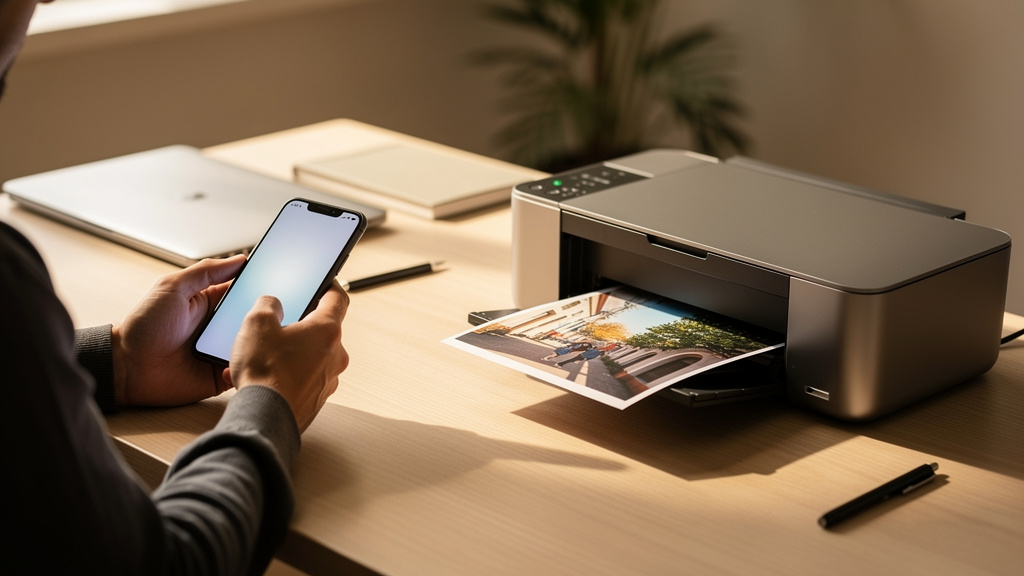
Połączenie drukarki z telefonem pozwala wydrukować PDF, zdjęcie albo bilet bez uruchamiania komputera. To ma znaczenie wtedy, gdy dokument trzeba wysłać na papier od ręki, a laptop jest wyłączony, niedostępny albo po prostu szkoda na to czasu. W praktyce najczęściej problemem nie jest sama drukarka, tylko wybór właściwej metody: Wi‑Fi, Wi‑Fi Direct, Bluetooth albo USB OTG. Poniżej znajduje się konkretny schemat działania krok po kroku, bez zgadywania i bez przeklikiwania dziesiątek ustawień. Da się też szybko sprawdzić, dlaczego telefon nie widzi urządzenia i co wtedy zrobić.
Jak połączyć drukarkę z telefonem: od czego zacząć
Najpierw trzeba sprawdzić, jaką łączność obsługuje drukarka. Bez tego łatwo stracić czas na instalowanie aplikacji, które i tak nie zadziałają. Informacja o dostępnych metodach znajduje się zwykle na naklejce z tyłu urządzenia, w instrukcji albo w menu drukarki.
W praktyce w domowych modelach najczęściej spotykane są Wi‑Fi, Wi‑Fi Direct i czasem Bluetooth. W drukarkach wielofunkcyjnych z ostatnich lat standardem są też usługi systemowe: AirPrint w iPhone’ach i Mopria Print Service w Androidzie. Przykładowo HP DeskJet 2720e, Canon PIXMA TS5350a czy Epson EcoTank L3251 obsługują druk z telefonu przez sieć bezprzewodową.
Przed konfiguracją warto sprawdzić trzy rzeczy:
- czy drukarka jest włączona i nie pokazuje błędu, np. brak papieru lub zacięcie,
- czy telefon działa w tej samej sieci Wi‑Fi 2,4 GHz, jeśli używany będzie druk przez router,
- czy na telefonie jest aktualny system: minimum Android 10 albo iOS 15 daje zwykle mniej problemów z wykrywaniem urządzeń.
Jeśli drukarka łączy się tylko z pasmem 2,4 GHz, a telefon siedzi wyłącznie w 5 GHz, automatyczne wyszukiwanie często nie działa. To jedna z najczęstszych przyczyn komunikatu „nie znaleziono drukarki”.
Którą metodę wybrać: Wi‑Fi, Wi‑Fi Direct, Bluetooth czy kabel
Do zwykłego domowego drukowania najlepsze jest Wi‑Fi przez router. Jest stabilniejsze niż Bluetooth i wygodniejsze niż kabel. Gdy nie ma dostępu do routera, sprawdza się Wi‑Fi Direct, czyli połączenie telefonu bezpośrednio z drukarką.
| Metoda | Co jest potrzebne | Zasięg / ograniczenia | Najlepsze zastosowanie |
|---|---|---|---|
| Wi‑Fi | drukarka i telefon w tej samej sieci | zasięg routera; zwykle pełna funkcjonalność | dom, biuro, częste drukowanie |
| Wi‑Fi Direct | drukarka z funkcją direct, hasło sieci drukarki | bez internetu; telefon rozłącza się z domowym Wi‑Fi | szybki wydruk bez routera |
| Bluetooth | drukarka z Bluetooth, parowanie | zwykle do 10 m; wolniej, mniej modeli | drukarki mobilne, np. etykiety |
| USB OTG | telefon z OTG, przejściówka USB‑C lub micro USB | kabel; działa głównie na Androidzie | gdy sieć bezprzewodowa zawodzi |
W iPhone’ach najwygodniejszy jest AirPrint. Jeśli drukarka go obsługuje, nie trzeba instalować dodatkowych sterowników. W Androidzie często wystarcza Mopria albo aplikacja producenta, np. HP Smart, Canon PRINT, Epson iPrint, Brother Mobile Connect.
Jak połączyć drukarkę z telefonem przez Wi‑Fi krok po kroku
Drukowanie przez wspólną sieć Wi‑Fi działa najlepiej, gdy oba urządzenia są podłączone do tego samego routera. To podstawowa zasada, od której zależy wykrywanie drukarki w aplikacji.
Android
- Podłączyć drukarkę do domowej sieci Wi‑Fi. W wielu modelach robi się to z panelu drukarki albo przyciskiem WPS.
- Zainstalować aplikację producenta, np. HP Smart lub Canon PRINT Inkjet/SELPHY.
- W telefonie wejść w Ustawienia > Połączenia > Wi‑Fi i upewnić się, że aktywna jest ta sama sieć.
- Otworzyć aplikację i wybrać opcję dodania drukarki. Aplikacja zwykle sama wyszuka urządzenie w ciągu 30–60 sekund.
- Po dodaniu wybrać dokument lub zdjęcie i nacisnąć Drukuj.
iPhone
W iOS najprościej użyć AirPrint. Wystarczy otworzyć plik, dotknąć ikony udostępniania i wybrać Drukuj. Potem wskazuje się drukarkę z listy i ustawia liczbę kopii.
Jeśli urządzenie nie pojawia się na liście, zwykle oznacza to jedną z trzech rzeczy: brak AirPrint, inną sieć Wi‑Fi albo wyłączoną funkcję sieciową w samej drukarce. Modele takie jak Brother DCP‑T426W czy HP ENVY Inspire 7220e powinny być widoczne od razu po poprawnym podłączeniu do routera.
AirPrint działa tylko z drukarkami zgodnymi z tym standardem. Jeśli model go nie obsługuje, iPhone i tak często wydrukuje plik przez aplikację producenta, ale nie przez systemową funkcję „Drukuj”.
Połączenie drukarki z telefonem bez routera: Wi‑Fi Direct i Bluetooth
Gdy nie ma dostępu do domowej sieci, Wi‑Fi Direct jest najlepszym zastępstwem routera. Telefon łączy się wtedy bezpośrednio z drukarką, tak jak z osobną siecią Wi‑Fi.
Jak ustawić Wi‑Fi Direct
Na panelu drukarki trzeba włączyć funkcję Wi‑Fi Direct. W modelach Epson EcoTank i HP DeskJet nazwa sieci oraz hasło są często drukowane na stronie informacyjnej po przytrzymaniu przycisku informacji przez kilka sekund.
Dalej schemat jest prosty:
- w telefonie otworzyć listę sieci Wi‑Fi,
- połączyć się z siecią drukarki, np. DIRECT-HP-DeskJet-2700,
- wpisać hasło z ekranu drukarki lub z wydruku konfiguracyjnego,
- uruchomić aplikację producenta i wysłać plik do druku.
Trzeba pamiętać o jednej rzeczy: po wejściu w sieć drukarki telefon często traci internet mobilny przez Wi‑Fi, więc część aplikacji przestaje pobierać pliki z chmury. Dokument warto mieć wcześniej zapisany lokalnie w pamięci telefonu.
Kiedy ma sens Bluetooth
Bluetooth nie jest standardem w typowych drukarkach domowych. Ta metoda pojawia się głównie w urządzeniach mobilnych, np. Brother RJ‑2035B albo drukarkach etykiet NIIMBOT i Dymo LetraTag. Parowanie wykonuje się z poziomu ustawień telefonu, a druk idzie przez dedykowaną aplikację producenta.
Jeśli zwykła atramentówka lub laserówka nie ma Bluetooth w specyfikacji, nie da się go „włączyć” samą aplikacją. To ograniczenie sprzętowe, nie błąd konfiguracji.
Drukowanie z Androida i iPhone’a: aplikacje, które naprawdę są potrzebne
Nie każda drukarka wymaga osobnej aplikacji, ale aplikacje producenta najczęściej rozwiązują problemy z wykrywaniem urządzenia. Dają też dostęp do skanowania, poziomu tuszu i ustawień jakości.
Dla najpopularniejszych marek działają przede wszystkim:
- HP Smart – dla serii DeskJet, ENVY, OfficeJet, LaserJet,
- Canon PRINT – dla PIXMA i MAXIFY,
- Epson Smart Panel lub Epson iPrint – dla EcoTank i WorkForce,
- Brother Mobile Connect – dla DCP, MFC i HL,
- Mopria Print Service – uniwersalna usługa dla wielu drukarek w Androidzie.
Na Androidzie warto wejść w Ustawienia > Połączone urządzenia > Preferencje połączeń > Drukowanie i sprawdzić, czy usługa drukowania jest aktywna. W telefonach Samsung Galaxy, Xiaomi Redmi czy Motorola Edge ta opcja bywa ukryta w różnych miejscach, ale nadal istnieje.
W iPhone’ach cały proces jest prostszy, bo AirPrint działa na poziomie systemu. Jeśli jednak potrzebne jest skanowanie do telefonu albo konfiguracja nowej drukarki, aplikacja producenta nadal bywa konieczna.
Telefon nie widzi drukarki? Te błędy powodują problem najczęściej
Najczęściej zawodzi sieć, a nie sama drukarka. To właśnie dlatego restart urządzeń często pomaga: odświeża połączenie z routerem i usuwa błędne sesje wykrywania.
Jeśli telefon nie znajduje drukarki, warto sprawdzić po kolei:
- czy drukarka i telefon są w tej samej sieci, np. 192.168.1.x,
- czy router nie rozdziela urządzeń między pasma 2,4 GHz i 5 GHz w sposób blokujący widoczność lokalną,
- czy na drukarce nie jest włączony tylko tryb Wi‑Fi Direct zamiast zwykłego Wi‑Fi,
- czy aplikacja ma uprawnienia do sieci lokalnej — szczególnie w iOS 14+,
- czy firmware drukarki jest aktualny.
W modelach HP i Epson pomocny bywa wydruk raportu sieciowego. Taki raport pokazuje adres IP, nazwę sieci i status połączenia. Jeśli adres IP zaczyna się od 169.254, drukarka nie dostała poprawnej konfiguracji z routera i trzeba połączyć ją z siecią od nowa.
Reset ustawień sieciowych drukarki często rozwiązuje problem szybciej niż wielokrotne odinstalowywanie aplikacji. W wielu modelach reset wykonuje się przez przytrzymanie przycisku Wi‑Fi przez 5–10 sekund.
Czy da się połączyć drukarkę z telefonem kablem
Połączenie kablowe z telefonem ma sens głównie na Androidzie z obsługą USB OTG. W iPhone’ach to rozwiązanie jest mocno ograniczone i zwykle niepraktyczne.
Potrzebna jest przejściówka USB‑C OTG albo micro USB OTG oraz kabel USB od drukarki, najczęściej USB‑B. Po podłączeniu telefon powinien wykryć urządzenie peryferyjne. Część modeli działa wtedy z aplikacjami typu NokoPrint lub przez wtyczki producenta, ale nie jest to tak pewne jak druk przez Wi‑Fi.
To rozwiązanie warto traktować jako awaryjne. Jeśli drukarka ma sprawne Wi‑Fi, konfiguracja bezprzewodowa jest po prostu wygodniejsza i stabilniejsza w codziennym użyciu.
Najczęstsze pytania
Jak połączyć telefon z drukarką HP bez Wi‑Fi w domu?
Trzeba użyć Wi‑Fi Direct. Na drukarce HP należy włączyć tę funkcję, połączyć telefon z siecią drukarki i wydrukować plik przez aplikację HP Smart.
Dlaczego iPhone nie widzi drukarki przez AirPrint?
Najczęściej problemem jest inna sieć Wi‑Fi albo brak obsługi AirPrint w danym modelu. Warto też sprawdzić, czy aplikacja producenta ma dostęp do sieci lokalnej i czy drukarka nie pracuje tylko w trybie Wi‑Fi Direct.
Czy każda drukarka połączy się z telefonem?
Nie. Drukarka musi mieć przynajmniej jedną zgodną metodę komunikacji: Wi‑Fi, Wi‑Fi Direct, Bluetooth albo wsparcie dla druku przez USB OTG. Starsze modele wyłącznie z USB często nie współpracują wygodnie ze smartfonami.
Jak wydrukować PDF z telefonu na drukarce Canon lub Epson?
Najprościej otworzyć plik PDF w telefonie i wysłać go przez aplikację Canon PRINT albo Epson iPrint. Jeśli drukarka jest w tej samej sieci, aplikacja wykryje ją automatycznie i pozwoli ustawić format, kolor oraz liczbę kopii.
Co zrobić, gdy telefon łączy się z drukarką, ale nic się nie drukuje?
Trzeba sprawdzić kolejkę wydruku, stan papieru i komunikaty błędów na panelu urządzenia. Jeśli problem trwa, pomaga restart drukarki, usunięcie jej z aplikacji i ponowne dodanie z aktualnym adresem IP.