
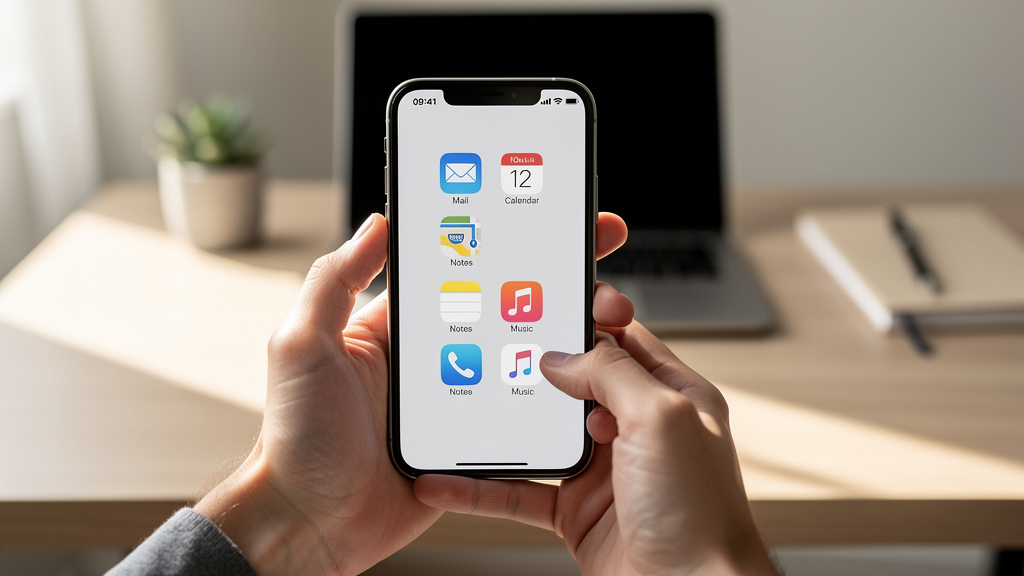
Usunięcie aplikacji z iPhone’a zajmuje zwykle kilka sekund. Problem pojawia się wtedy, gdy ikona nie reaguje, opcja „Usuń aplikację” nie jest widoczna albo system zamiast kasowania proponuje tylko usunięcie z ekranu początkowego.
Jeśli celem jest odzyskanie miejsca, uporządkowanie ekranu albo pozbycie się nieużywanego programu, trzeba wiedzieć, z której metody skorzystać. Fraza usunąć aplikacje z iPhone’a brzmi prosto, ale w iOS działają co najmniej 3 różne scenariusze: pełne usunięcie, odinstalowanie z zachowaniem danych i samo schowanie ikony. Niżej pokazane są dokładne kroki dla iPhone’ów z iOS 16, iOS 17 i iOS 18, a także rozwiązania dla sytuacji, gdy usuwanie jest zablokowane. Dzięki temu da się szybko rozróżnić, co znika tylko z ekranu, a co faktycznie zwalnia pamięć urządzenia.
Jak usunąć aplikacje z iPhone’a z ekranu głównego
Najprostsza metoda działa bezpośrednio z ekranu początkowego. To jest podstawowy sposób w każdym iPhonie, od modeli takich jak iPhone SE 2022 po iPhone 15.
- Znajdź ikonę aplikacji na ekranie głównym.
- Przytrzymaj ikonę przez około 1-2 sekundy.
- Wybierz opcję Usuń aplikację.
- Następnie stuknij Usuń, aby potwierdzić.
Po tym kroku aplikacja znika z telefonu, a iOS usuwa także jej pliki lokalne. W przypadku programów takich jak Facebook, Spotify czy Gmail nie usuwa to konta użytkownika — kasowana jest tylko aplikacja z urządzenia.
Trzeba uważać na podobnie brzmiącą opcję Usuń z ekranu początkowego. Ta funkcja nie odinstalowuje aplikacji. Ikona znika tylko z pulpitu, a program nadal pozostaje w Bibliotece aplikacji i nadal zajmuje pamięć.
Opcja „Usuń z ekranu początkowego” porządkuje widok, ale nie zwalnia ani 1 MB pamięci. Miejsce odzyskuje dopiero pełne „Usuń aplikację”.
Usuwanie aplikacji z Biblioteki aplikacji i z poziomu wyszukiwania
Brak ikony na pulpicie nie oznacza, że aplikacji nie ma w telefonie. Od czasu iOS 14 Apple dodał Bibliotekę aplikacji, więc wiele programów trafia tam automatycznie.
Jak usunąć aplikację z Biblioteki aplikacji
Przesuń ekran główny maksymalnie w prawo, aż pojawi się Biblioteka aplikacji. Następnie:
- odszukaj aplikację ręcznie lub wpisz jej nazwę w polu wyszukiwania,
- przytrzymaj ikonę,
- stuknij Usuń aplikację,
- potwierdź wybór.
To działa tak samo jak usuwanie z ekranu głównego. Różnica polega tylko na miejscu, z którego wykonywana jest operacja.
Jak usunąć aplikację przez wyszukiwarkę iPhone’a
Drugą szybką metodą jest systemowa wyszukiwarka Spotlight. Przeciągnięcie palcem w dół na ekranie głównym otwiera pole wyszukiwania. Po wpisaniu nazwy aplikacji wystarczy przytrzymać jej wynik i wybrać Usuń aplikację.
Ta metoda jest najszybsza przy dużej liczbie zainstalowanych programów. Na iPhonie z 128 GB i kilkudziesięcioma aplikacjami szukanie ręczne zwykle zajmuje dłużej niż wpisanie 3-4 liter nazwy.
Jak odinstalować aplikację w Ustawieniach i sprawdzić, ile miejsca zajmuje
Ustawienia pokazują realny rozmiar aplikacji i jej danych. To najlepsza metoda, gdy celem jest odzyskanie pamięci, a nie tylko porządek na ekranie.
Ścieżka wygląda tak:
- Wejdź w Ustawienia.
- Otwórz Ogólne.
- Wybierz Pamięć iPhone’a.
- Poczekaj kilka sekund, aż iOS przeliczy zajęte miejsce.
- Stuknij wybraną aplikację.
W tym miejscu pojawiają się zwykle 2 opcje:
- Usuń aplikację – kasuje program i jego dane z urządzenia,
- Odinstaluj aplikację – usuwa sam program, ale zachowuje dokumenty i dane.
To ważne rozróżnienie. Przykładowo aplikacja WhatsApp może zajmować 1 GB, ale same dane rozmów i załączników nawet kilka dodatkowych gigabajtów. Z kolei YouTube lub Netflix często rozrastają się przez pamięć podręczną i pobrane materiały offline.
| Metoda | Co usuwa | Dane aplikacji | Kiedy wybrać |
|---|---|---|---|
| Usuń z ekranu początkowego | Tylko ikonę | Zostają w całości | Gdy chodzi o porządek |
| Odinstaluj aplikację | Plik aplikacji | Pozostają na iPhonie | Gdy aplikacja jest rzadko używana |
| Usuń aplikację | Program i pliki lokalne | Kasowane z urządzenia | Gdy trzeba odzyskać miejsce |
Dlaczego iPhone nie pozwala usunąć aplikacji
Jeśli opcja usuwania nie pojawia się, najczęściej blokuje ją ograniczenie systemowe. To nie jest błąd aplikacji, tylko ustawienie w iOS.
Najczęstsze przyczyny są trzy. Pierwsza to Czas przed ekranem. Druga to aplikacje systemowe Apple, których w starszych wersjach iOS nie dało się usunąć. Trzecia to profil zarządzania urządzeniem, często spotykany w telefonach służbowych zarządzanych przez MDM.
Jak sprawdzić blokadę w Czasie przed ekranem
Wejdź w Ustawienia > Czas przed ekranem > Ograniczenia treści i prywatności > Zakupy w iTunes i App Store. Następnie sprawdź pozycję Usuwanie aplikacji. Musi być ustawiona na Zezwalaj.
To ustawienie często blokuje kasowanie programów na iPhone’ach dziecięcych albo rodzinnych. Wystarczy jeden przełącznik, by opcja „Usuń aplikację” całkowicie zniknęła z menu.
Których aplikacji nie da się usunąć
W nowszych wersjach iOS Apple pozwala usunąć wiele własnych programów, na przykład Giełdę, Podcasty, Mail czy Tips. Niektóre składniki systemu nadal zostają na stałe, bo są powiązane z działaniem iOS.
Aplikacji krytycznych dla systemu nigdy nie usuwa się jak zwykłych programów. Dotyczy to elementów odpowiedzialnych za połączenia, aparat czy ustawienia systemowe.
Jeśli iPhone pochodzi z firmy lub szkoły, blokadę usuwania aplikacji często narzuca profil MDM. W takim przypadku zmiana ustawień bez uprawnień administratora nie zadziała.
Jak usunąć aplikację, ale zachować dane
Funkcja „Odinstaluj aplikację” jest najlepsza przy sporadycznie używanych programach. Pozwala odzyskać część pamięci bez kasowania dokumentów, ustawień i lokalnych plików użytkownika.
Opcję znajdziesz w Ustawienia > Ogólne > Pamięć iPhone’a po wejściu w wybraną aplikację. Po stuknięciu Odinstaluj aplikację ikona zostaje na ekranie z symbolem pobrania z chmury. Po ponownej instalacji iPhone przywraca dane lokalne, jeśli nadal są zapisane w systemie.
To przydaje się przy aplikacjach sezonowych, takich jak bookingowe, narzędzia do rozliczeń rocznych czy programy używane podczas wyjazdów. Na urządzeniu z pamięcią 64 GB ta funkcja często daje szybki oddech bez porządkowania wszystkiego od zera.
Trzeba tylko pamiętać o jednym: odinstalowanie nie usuwa wszystkich śladów aplikacji. Jeśli celem jest pełne wyczyszczenie miejsca albo danych, wybiera się Usuń aplikację, nie „Odinstaluj”.
Co dzieje się po usunięciu aplikacji z iPhone’a
Usunięcie aplikacji nie oznacza usunięcia subskrypcji. To jedna z najczęstszych pułapek przy programach opłacanych miesięcznie, takich jak Tinder Plus, YouTube Premium czy Canva Pro.
Jeśli aplikacja była opłacana przez App Store, subskrypcję trzeba wyłączyć osobno w Ustawienia > Apple ID > Subskrypcje. Samo skasowanie programu z ekranu nie zatrzymuje naliczania opłat.
Warto też odróżnić dane lokalne od danych w chmurze. Po usunięciu aplikacji z iPhone’a konto w usługach takich jak Instagram, Dropbox czy Google Drive nadal istnieje. Po ponownym zalogowaniu większość informacji wróci z serwera.
Usunięcie aplikacji zwalnia pamięć telefonu, ale nie kasuje danych przechowywanych na koncie online. To dobra wiadomość przy zwykłym porządkowaniu, ale słaba, jeśli celem jest całkowite usunięcie śladów usługi. Wtedy trzeba dodatkowo skasować konto u dostawcy.
Najczęstsze pytania
Jak usunąć aplikację z iPhone’a, jeśli nie ma opcji „Usuń aplikację”?
Najpierw trzeba sprawdzić Czas przed ekranem i ustawienie Usuwanie aplikacji. Jeśli iPhone jest służbowy, blokadę może narzucać profil MDM, którego nie da się obejść bez uprawnień administratora.
Czy usunięcie aplikacji na iPhonie usuwa też konto?
Nie. Skasowanie programu z urządzenia usuwa aplikację i jej dane lokalne, ale konto w usłudze, na przykład Facebook albo Spotify, nadal istnieje. Konto trzeba usuwać osobno w ustawieniach danej usługi.
Jak zwolnić miejsce na iPhonie bez kasowania danych aplikacji?
Trzeba użyć funkcji Odinstaluj aplikację w sekcji Pamięć iPhone’a. iOS usuwa wtedy sam program, ale zostawia dokumenty i ustawienia, dzięki czemu późniejsze przywrócenie jest szybsze.
Dlaczego po usunięciu aplikacji nadal są pobierane opłaty?
Bo subskrypcja App Store działa niezależnie od obecności aplikacji na telefonie. Należy wejść w Ustawienia > Apple ID > Subskrypcje i anulować aktywny plan ręcznie.
Czy da się usunąć wbudowane aplikacje Apple z iPhone’a?
W wielu przypadkach tak — dotyczy to między innymi Mail, Giełdy i Podcastów. Część aplikacji systemowych pozostaje jednak nienaruszalna, bo odpowiada za podstawowe funkcje iOS.