
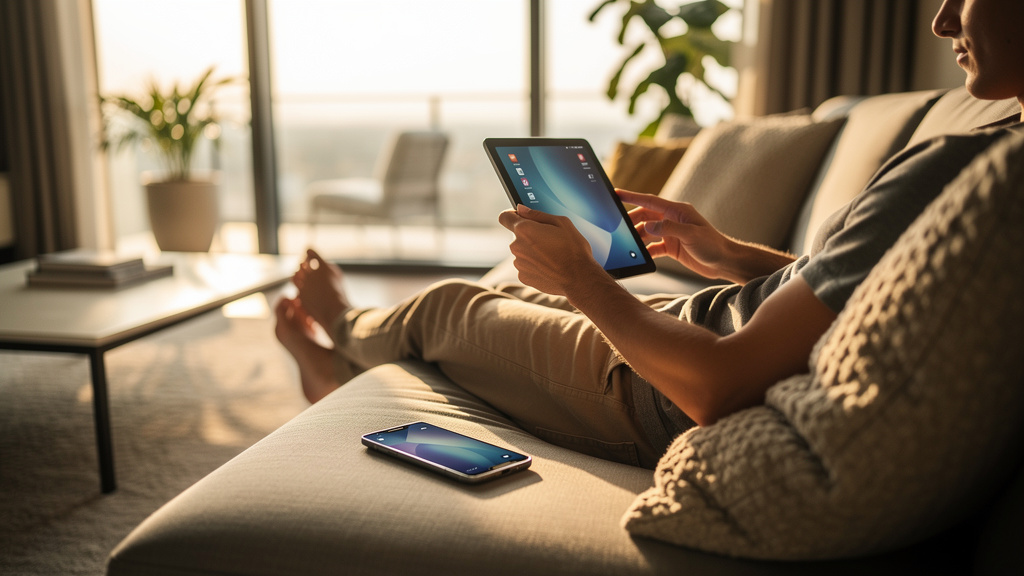
Udostępnianie internetu z telefonu to funkcja, która zamienia smartfon w mobilny punkt dostępu dla innych urządzeń, w tym tabletu. W praktyce telefon korzysta z sieci komórkowej operatora, takiej jak Orange, Play, Plus albo T-Mobile, a następnie przekazuje połączenie dalej przez Wi‑Fi, Bluetooth lub USB.
Tablet bez karty SIM, brak domowego Wi‑Fi, wyjazd, pociąg albo awaria routera — właśnie wtedy ta funkcja ratuje sytuację. Największa korzyść jest prosta: tablet dostaje internet w 2–3 minuty, bez dodatkowego modemu i bez kupowania osobnej usługi. W tym poradniku jest konkretnie: jak włączyć internet z telefonu na tablet na Androidzie i iPhonie, którą metodę wybrać i co zrobić, gdy hotspot nie działa. Do tego dochodzą ustawienia bezpieczeństwa, zużycie baterii i limity danych, bo to właśnie na tych szczegółach najczęściej wykładają się początkujący.
Jak działa udostępnianie internetu z telefonu na tablet
Telefon pełni tu rolę małego routera. Łączy się z internetem przez LTE lub 5G, a potem rozsyła sygnał do tabletu. To działa dokładnie tak samo jak domowe Wi‑Fi, tylko źródłem internetu nie jest światłowód, lecz pakiet danych komórkowych.
Hotspot Wi‑Fi jest najwygodniejszą metodą i to jest fakt. Tablet widzi nazwę sieci telefonu, wpisuje się hasło i po chwili połączenie działa. W praktyce większość smartfonów z Android 10, 11, 12, 13, 14 oraz iOS 16, 17, 18 obsługuje tę funkcję bez instalowania dodatkowych aplikacji.
Jeśli operator daje pakiet 30 GB, tablet zużywa go tak samo jak telefon. Oglądanie filmu w Full HD potrafi zjeść około 1,5–3 GB na godzinę, więc hotspot warto włączać świadomie.
W praktyce są trzy sposoby połączenia:
- Hotspot Wi‑Fi — najszybszy i najprostszy do tabletu,
- Bluetooth — wolniejszy, ale oszczędniejszy dla baterii,
- USB tethering — stabilny, ale przy tablecie działa tylko wtedy, gdy tablet obsługuje połączenie przewodowe i odpowiedni kabel, np. USB‑C.
Udostępnianie internetu z telefonu na tablet: którą metodę wybrać
Nie każda metoda ma sens w każdej sytuacji. Jeśli celem jest szybkie przeglądanie stron, obejrzenie prezentacji na tablecie albo połączenie na Teams, wybór powinien być prosty: hotspot Wi‑Fi. Bluetooth ma sens głównie wtedy, gdy liczy się oszczędzanie baterii i nie potrzeba dużej prędkości.
| Metoda | Typowa prędkość | Zużycie baterii | Wygoda z tabletem | Kiedy wybrać |
|---|---|---|---|---|
| Hotspot Wi‑Fi | 20–300 Mb/s zależnie od LTE/5G | wysokie | bardzo wysoka | film, wideorozmowa, praca |
| Bluetooth | 1–3 Mb/s | niższe | średnia | mail, komunikatory |
| USB tethering | 50–300 Mb/s | niższe, telefon często się ładuje | niska przy tabletach | sprzęt stacjonarnie, zgodny tablet |
Do tabletu w 90% przypadków najlepiej wybrać hotspot Wi‑Fi. Jest najszybszy, najłatwiejszy w konfiguracji i działa na urządzeniach takich jak Samsung Galaxy Tab A9, Lenovo Tab M10, Xiaomi Pad 6 czy iPad 10. generacji bez kombinowania z kablami.
Jak włączyć internet z telefonu na tablet na Androidzie
Na Androidzie nazwy opcji różnią się między producentami, ale schemat jest niemal identyczny. W Samsung One UI, Xiaomi HyperOS, Motorola My UX czy Pixel UI trzeba szukać ustawień sieci, hotspotu albo tetheringu.
Android: włączenie hotspotu krok po kroku
- Wejdź w Ustawienia.
- Otwórz sekcję typu Połączenia, Sieć i internet albo Karta SIM i sieć komórkowa.
- Wybierz Hotspot osobisty, Router Wi‑Fi albo Tethering.
- Włącz Hotspot Wi‑Fi.
- Ustaw nazwę sieci i hasło, najlepiej zabezpieczenie WPA2‑PSK lub WPA3.
- Na tablecie włącz Wi‑Fi i połącz się z nową siecią.
Hasło domyślne trzeba zmienić od razu. W wielu telefonach fabryczne hasło jest przypadkowe, trudne do zapamiętania albo zbyt słabe. Bezpieczne minimum to 12 znaków, litery i cyfry.
Android: gdzie to znaleźć u popularnych marek
Na Samsung Galaxy zwykle ścieżka wygląda tak: Ustawienia > Połączenia > Router Wi‑Fi i udostępnianie internetu. W Xiaomi i Redmi często będzie to Ustawienia > Osobisty hotspot. W Google Pixel: Ustawienia > Sieć i internet > Hotspot i tethering.
Jeśli po włączeniu hotspotu internet na tablecie nie działa, najpierw trzeba sprawdzić, czy sam telefon ma aktywne dane komórkowe i zasięg przynajmniej 4G/LTE. Brak internetu w telefonie zawsze oznacza brak internetu dla tabletu.
Jak udostępnić internet z iPhone’a na iPada lub tablet
W ekosystemie Apple całość jest prosta, bo funkcja jest dobrze schowana pod jedną nazwą: Hotspot osobisty. iPhone może udostępnić internet zarówno iPadowi, jak i tabletowi z Androidem.
iPhone: konfiguracja krok po kroku
Trzeba wejść w Ustawienia > Hotspot osobisty i włączyć opcję Zezwalaj innym na dołączenie. Potem warto sprawdzić hasło Wi‑Fi, bo to nim tablet połączy się z siecią telefonu. Na iPadzie albo innym tablecie wystarczy wejść w ustawienia Wi‑Fi i wybrać nazwę iPhone’a.
iPhone nie wymaga żadnej dodatkowej aplikacji do hotspotu. Jeśli funkcja nie jest widoczna, problem zwykle leży po stronie ustawień operatora albo wyłączonych danych komórkowych. W sieciach Orange, Play, Plus i T‑Mobile hotspot działa standardowo w zwykłych ofertach abonamentowych i na kartę, ale ograniczeniem pozostaje wielkość pakietu danych.
iPhone i iPad: wygodne łączenie w ramach Apple
Jeżeli iPhone i iPad korzystają z tego samego Apple ID, połączenie bywa jeszcze szybsze. iPad potrafi wykryć iPhone’a automatycznie na liście sieci. To wygodne, ale nadal trzeba pilnować baterii: udostępnianie internetu na iPhonie potrafi zabrać 10–20% akumulatora na godzinę, zależnie od siły sygnału i obciążenia.
Słaby zasięg sieci komórkowej mocno zwiększa zużycie baterii. Telefon pracujący na 1–2 kreskach LTE rozładowuje się szybciej niż ten sam model przy stabilnym 5G lub mocnym LTE.
Ustawienia, które trzeba sprawdzić przed pierwszym użyciem
Samo włączenie hotspotu to nie wszystko. Kilka ustawień robi różnicę między stabilnym połączeniem a ciągłym zrywaniem internetu.
Najważniejsze jest pasmo Wi‑Fi. Jeśli telefon pozwala wybrać 2,4 GHz albo 5 GHz, do zwykłego użycia na tablecie najlepiej zacząć od 2,4 GHz. To pasmo ma niższą prędkość, ale lepszy zasięg. 5 GHz sprawdza się przy krótkim dystansie, np. telefon i tablet leżą obok siebie na biurku.
- Limit danych — ustaw ostrzeżenie, np. przy 5 GB lub 10 GB.
- Automatyczne wyłączanie hotspotu — warto włączyć po 5 lub 10 minutach bez aktywnych urządzeń.
- Maksymalna liczba urządzeń — jeśli jest taka opcja, ustaw 1 lub 2.
- Zabezpieczenie — wybieraj WPA2 lub WPA3, nigdy otwartą sieć.
Otwartego hotspotu nigdy nie powinno się używać w miejscu publicznym. Kawiarnia, pociąg PKP Intercity, lotnisko Chopina czy galeria handlowa to miejsca, gdzie obce urządzenia skanują sieci bez przerwy. Silne hasło rozwiązuje ten problem w kilka sekund.
Dlaczego hotspot nie działa i jak to naprawić
Większość problemów jest banalna, ale trzeba sprawdzać je w dobrej kolejności. Zamiast klikać wszystko po kolei, lepiej zrobić krótką diagnostykę.
Najczęstszą przyczyną niedziałającego hotspotu jest brak aktywnych danych komórkowych w telefonie. Samo połączenie tabletu z siecią Wi‑Fi telefonu nie oznacza jeszcze dostępu do internetu.
Najpierw warto sprawdzić te punkty:
- Czy w telefonie działa internet bez hotspotu, np. otwiera się youtube.com lub speedtest.net.
- Czy pakiet danych nie został wyczerpany, np. po przekroczeniu 20 GB operator obciął prędkość do 1 Mb/s.
- Czy tablet nie ma zapisanego starego hasła do tej samej nazwy sieci.
- Czy telefon nie ma włączonego trybu oszczędzania energii, który ubija hotspot.
- Czy oba urządzenia nie są zbyt daleko — przy 5 GHz nawet ściana robi dużą różnicę.
Jeśli problem trwa, najskuteczniejsze są trzy ruchy: wyłączyć i włączyć dane komórkowe, zrestartować hotspot oraz usunąć zapisaną sieć z tabletu i połączyć się od nowa. W modelach takich jak Samsung Galaxy A54, iPhone 13 czy Redmi Note 13 to zwykle wystarcza.
Zużycie danych i baterii: o czym łatwo zapomnieć
Tablet podłączony do telefonu potrafi zużywać transfer dużo szybciej niż smartfon. Powód jest prosty: aplikacje tabletowe częściej pobierają większe pliki, aktualizacje i multimedia w wyższej jakości.
Streaming wideo i automatyczne aktualizacje błyskawicznie zjadają pakiet danych. Netflix, YouTube, Disney+ czy aktualizacja systemu iPadOS o rozmiarze 2–4 GB potrafią skończyć miesięczny limit w jeden wieczór. Dlatego na tablecie warto wyłączyć automatyczne aktualizacje aplikacji przez dane komórkowe i zmniejszyć jakość wideo.
Telefon również dostaje po baterii. Smartfon z akumulatorem 5000 mAh, taki jak Samsung Galaxy A34, potrafi pracować jako hotspot kilka godzin, ale intensywne udostępnianie internetu skraca ten czas bardzo wyraźnie. Przy dłuższej pracy najlepiej podłączyć telefon do ładowarki 20 W lub powerbanku 10000 mAh.
Jeśli tablet ma służyć do pracy zdalnej przez 2–3 godziny, telefon powinien być podłączony do zasilania. To nie wygoda — to praktyczna konieczność.
Najczęstsze pytania
Czy udostępnianie internetu z telefonu na tablet jest płatne?
Sama funkcja hotspotu zwykle nie jest dodatkowo płatna. Płaci się za zużyty transfer w ramach pakietu operatora, więc jeśli oferta ma 30 GB, hotspot korzysta właśnie z tych 30 GB.
Jak udostępnić internet z telefonu na tablet bez hasła?
Technicznie da się utworzyć otwartą sieć, ale tego nie należy robić. Bez hasła każdy w pobliżu może spróbować się połączyć, a to oznacza ryzyko zużycia pakietu i problemy z bezpieczeństwem.
Dlaczego tablet łączy się z hotspotem, ale nie ma internetu?
Najczęściej winne są wyłączone dane komórkowe, brak zasięgu albo wyczerpany pakiet internetu. Czasem problemem jest też stare hasło zapisane na tablecie lub tryb oszczędzania energii w telefonie.
Czy lepiej łączyć tablet przez Wi‑Fi czy Bluetooth?
Do tabletu lepsze jest Wi‑Fi, bo daje wyraźnie większą prędkość i wygodę. Bluetooth ma sens głównie do prostych zadań, takich jak poczta, komunikator albo przeglądanie lekkich stron.
Czy iPad połączy się z hotspotem z telefonu z Androidem?
Tak, iPad bez problemu połączy się z hotspotem z Androida, np. z telefonu Samsung, Xiaomi czy Motorola. Wystarczy włączyć hotspot w telefonie, a na iPadzie wybrać jego sieć z listy Wi‑Fi i wpisać hasło.