
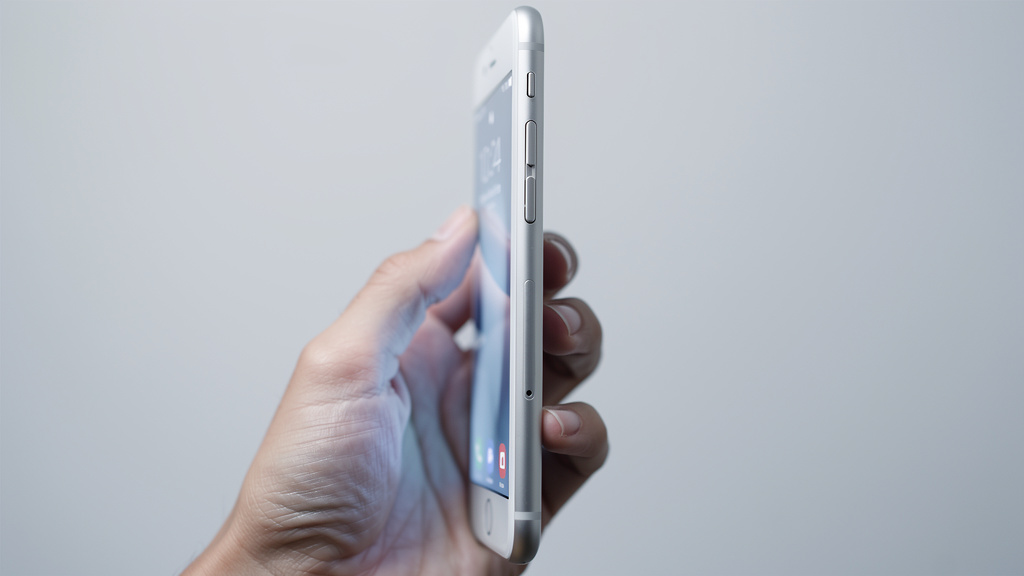
Przycisk boczny, przycisk zwiększania głośności i przycisk Home — te elementy najczęściej biorą udział w robieniu zrzutu ekranu na iPhonie. Łączy je to, że od konkretnego układu przycisków zależy, czy screenshot zapisze się od razu, czy nic się nie wydarzy.
Na iPhonie da się zrobić screenshot w 2 sekundy, ale tylko wtedy, gdy użyta zostanie właściwa kombinacja dla danego modelu. Fraza zrzut ekranu na iPhone brzmi prosto, a w praktyce najwięcej pomyłek pojawia się przy przejściu z modeli z przyciskiem Home na wersje z Face ID. Poniżej rozpisane są dokładne metody dla różnych iPhone’ów, sposób edycji zrzutu oraz rozwiązania, gdy screenshot nie działa. Dzięki temu da się nie tylko zrobić zdjęcie ekranu, ale też od razu je przyciąć, podpisać i zapisać w odpowiednim miejscu.
Jak zrobić zrzut ekranu na iPhone z Face ID
W iPhone’ach bez przycisku Home zrzut ekranu robi się zawsze tą samą kombinacją. Dotyczy to modeli od iPhone X wzwyż, w tym serii iPhone 11, 12, 13, 14, 15 i 16, a także wersji Pro i Pro Max.
Aby wykonać screenshot:
- Otworzyć ekran, który ma zostać zapisany.
- Jednocześnie nacisnąć przycisk boczny i przycisk zwiększania głośności.
- Puścić oba przyciski od razu — nie przytrzymywać ich dłużej niż około 1 sekundę.
Jeśli wszystko zostało zrobione poprawnie, ekran na chwilę mignie na biało, a w lewym dolnym rogu pojawi się miniatura zrzutu. Po kilku sekundach screenshot zapisze się automatycznie w aplikacji Zdjęcia, w albumie Zrzuty ekranu.
Przytrzymanie tej kombinacji zbyt długo uruchamia ekran wyłączania i alarmowego SOS. Krótkie naciśnięcie działa, długie przytrzymanie — nie.
Jak zrobić screenshot na iPhone z przyciskiem Home
W modelach z Touch ID używa się innej kombinacji niż w nowszych iPhone’ach. Chodzi głównie o modele iPhone 8, iPhone 7, iPhone 6s oraz iPhone SE 2020 i iPhone SE 2022.
Instrukcja jest prosta:
- Wyświetlić treść, którą trzeba zapisać.
- Nacisnąć jednocześnie przycisk boczny albo górny oraz przycisk Home.
- Natychmiast puścić oba przyciski.
Na starszych iPhone’ach układ przycisków zależy od generacji. W modelach takich jak iPhone SE 1. generacji, iPhone 5s czy iPhone 6 może to być przycisk na górnej krawędzi albo na boku. Zasada pozostaje ta sama: jeden przycisk usypiania i przycisk Home w tym samym momencie.
Jeżeli po naciśnięciu uruchamia się Siri albo blokada ekranu, problem zwykle wynika z tego, że przyciski nie zostały użyte równocześnie. Na iPhonie liczy się synchronizacja, nie siła nacisku.
Metody robienia zrzutu ekranu na iPhone — porównanie
Nie każdy iPhone obsługuje screenshot w ten sam sposób. Najszybciej da się to sprawdzić po obecności przycisku Home i po wersji systemu iOS.
| Typ iPhone’a | Przykładowe modele | Kombinacja przycisków | Alternatywa bez przycisków |
|---|---|---|---|
| Face ID, bez Home | iPhone X, 11, 12, 13, 14, 15, 16 | Boczny + głośność w górę | AssistiveTouch, stuknięcie w tył |
| Touch ID z bocznym przyciskiem zasilania | iPhone 8, 7, SE 2020, SE 2022 | Boczny + Home | AssistiveTouch |
| Touch ID z górnym przyciskiem | iPhone SE 1 gen., 5s | Górny + Home | AssistiveTouch |
Tabela skraca szukanie właściwej metody. Jeśli iPhone nie ma przycisku Home, obowiązuje układ z głośnością. Jeśli przycisk Home jest fizycznie obecny, screenshot wykonuje się z jego udziałem.
Gdzie trafia zrzut ekranu i jak go od razu edytować
Każdy wykonany zrzut ekranu zapisuje się w aplikacji Zdjęcia. Nie trafia do osobnego programu, tylko do systemowej galerii Apple, czyli Zdjęcia.
Po zrobieniu screenshota pojawia się miniatura w lewym dolnym rogu. Dotknięcie jej od razu otwiera edytor Oznaczenia, dostępny w iOS od wielu wersji, także w iOS 17 i iOS 18. Tam da się:
- przyciąć obraz,
- dodać strzałkę, podpis lub tekst,
- zakreślić ważny fragment,
- usunąć screenshot bez zapisywania.
Jak zapisać cały ekran jako PDF
Przy zrzucie niektórych widoków, zwłaszcza stron w Safari, pojawia się opcja Pełna strona. To ważna różnica: nie zapisuje ona klasycznego obrazu JPG lub PNG, tylko dokument przypominający PDF.
Ta funkcja działa szczególnie dobrze przy długich artykułach, regulaminach i fakturach online. Zamiast kilku osobnych screenshotów można zapisać całą stronę jako jeden plik i wysłać go przez Mail, Pliki albo AirDrop.
Jak znaleźć starsze screenshoty
W aplikacji Zdjęcia warto wejść do albumu Typy multimediów lub bezpośrednio do sekcji Zrzuty ekranu. Tam system grupuje wszystkie screenshoty niezależnie od daty wykonania.
Przy większej liczbie plików pomaga też wyszukiwarka w Zdjęciach. Wpisanie słowa zrzuty ekranu albo filtrowanie po dacie, na przykład maj 2026, znacząco skraca szukanie.
Jak zrobić zrzut ekranu na iPhone bez używania przycisków
Uszkodzone przyciski nie blokują robienia screenshotów. Apple przewidziało taką sytuację i dodało rozwiązania dostępności, które działają bez wciskania fizycznych klawiszy.
AssistiveTouch
Najpewniejsza metoda to AssistiveTouch. Włącza się ją w ścieżce: Ustawienia > Dostępność > Dotyk > AssistiveTouch.
Po aktywacji na ekranie pojawia się wirtualny przycisk. Następnie można przypisać do niego akcję Zrzut ekranu, na przykład pod pojedyncze stuknięcie albo menu podręczne. To działa na modelach od iPhone 5s po najnowsze serie.
Stuknięcie w tył obudowy
W nowszych iPhone’ach z iOS 14 i wyżej działa też funkcja Back Tap, po polsku Stuknięcie w tył. Ustawia się ją w: Ustawienia > Dostępność > Dotyk > Stuknięcie w tył.
Do wyboru są zwykle dwa gesty: podwójne stuknięcie i potrójne stuknięcie. Jednemu z nich można przypisać wykonanie screenshota. To rozwiązanie jest szybkie, ale wymaga kompatybilnego modelu i odpowiednio czułego rozpoznawania gestu.
Jeśli etui jest bardzo grube, zwłaszcza pancerne obudowy o grubości powyżej 3 mm, stuknięcie w tył działa gorzej niż bez pokrowca.
Dlaczego zrzut ekranu na iPhone nie działa
Najczęstszą przyczyną problemu jest zła kombinacja przycisków albo zbyt długie ich przytrzymanie. Sam system iOS rzadko blokuje screenshoty globalnie.
Najpierw warto sprawdzić trzy rzeczy:
- czy model ma Face ID czy Home,
- czy przyciski są naciskane jednocześnie,
- czy nie uruchamia się przypadkiem Siri, wyłączanie albo SOS.
Jeżeli problem nadal występuje, sensowna kolejność działania wygląda tak:
- Uruchomić ponownie iPhone’a.
- Sprawdzić aktualizację w Ustawienia > Ogólne > Uaktualnienia.
- Przetestować AssistiveTouch, żeby wykluczyć awarię przycisków.
- Sprawdzić miejsce w pamięci urządzenia.
Brak wolnej pamięci potrafi powodować problemy z zapisem plików. Przy zapełnieniu pamięci na poziomie 64 GB z 64 GB albo 128 GB z 128 GB iPhone zaczyna działać niestabilnie, a część operacji nie kończy się poprawnie.
Trzeba też pamiętać o ograniczeniach niektórych aplikacji. Na przykład w wybranych serwisach VOD albo ekranach bankowych część treści może zostać przyciemniona lub nie zapisze się poprawnie z powodu zabezpieczeń DRM i polityki aplikacji.
Najczęstsze błędy przy robieniu screenshota na iPhonie
Nie należy wciskać przycisków po kolei. iPhone rozpoznaje zrzut ekranu jako kombinację, a nie dwa oddzielne polecenia.
Drugi częsty błąd to ignorowanie miniatury po wykonaniu screenshota. Jeśli trzeba coś szybko zamazać — na przykład numer telefonu, adres e-mail albo dane logowania — najlepiej zrobić to od razu w edytorze, zanim obraz zostanie wysłany dalej przez iMessage, WhatsApp czy Messenger.
Warto też nie mylić screenshota z nagrywaniem ekranu. Zrzut zapisuje pojedynczy obraz, a funkcja Nagrywanie ekranu tworzy plik wideo. To dwa różne narzędzia i działają osobno.
Najczęstsze pytania
Jak zrobić zrzut ekranu na iPhone 11?
Na iPhone 11 trzeba jednocześnie nacisnąć przycisk boczny i przycisk zwiększania głośności. Po krótkim kliknięciu screenshot zapisze się w aplikacji Zdjęcia.
Jak zrobić zrzut ekranu na iPhone SE?
To zależy od generacji. W iPhone SE 2020 i SE 2022 używa się kombinacji boczny + Home, a w SE 1. generacji — górny + Home.
Gdzie zapisuje się zrzut ekranu na iPhonie?
Screenshot trafia do aplikacji Zdjęcia, zwykle do albumu Zrzuty ekranu. Można go tam później edytować, udostępnić albo usunąć.
Jak zrobić screenshot na iPhone, gdy przyciski nie działają?
Najwygodniej włączyć AssistiveTouch w ustawieniach dostępności i przypisać do niego akcję Zrzut ekranu. W nowszych modelach działa też Stuknięcie w tył.
Dlaczego iPhone zamiast screenshota pokazuje wyłączanie lub SOS?
To znak, że przyciski są przytrzymywane zbyt długo. Przy zrzucie ekranu trzeba je nacisnąć jednocześnie i puścić praktycznie od razu, najlepiej w czasie krótszym niż 1 sekunda.