
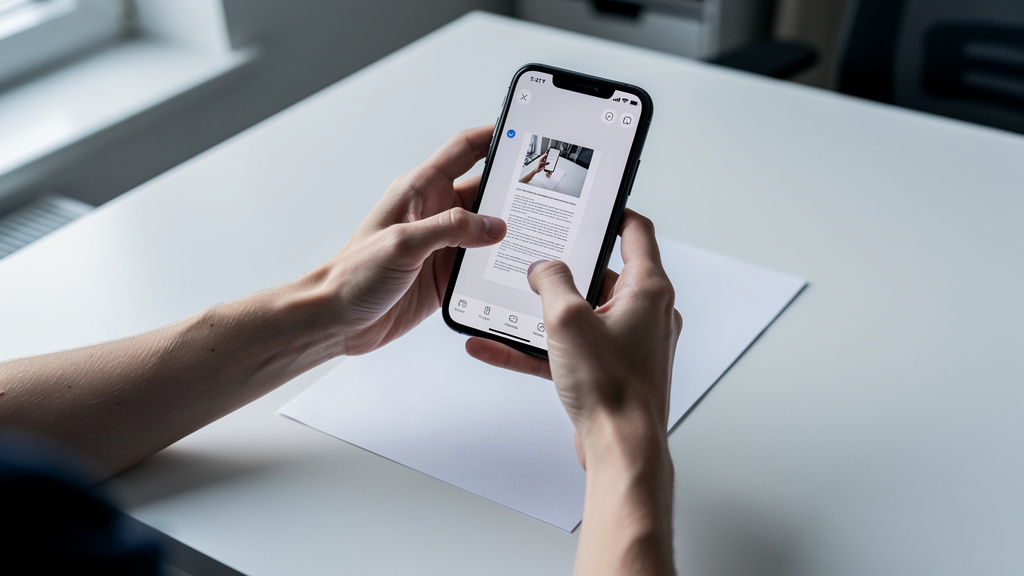
Po kilku minutach w pamięci telefonu albo na Dysku Google znajduje się czytelny plik PDF, który da się od razu wysłać mailem, podpisać albo wydrukować. Na początku zwykle jest kartka sfotografowana byle jak: z cieniem dłoni, krzywą perspektywą i tekstem, którego urząd albo księgowość po prostu nie przyjmą.
Właśnie dlatego warto wiedzieć, jak zeskanować dokument telefonem tak, żeby efekt wyglądał jak z klasycznego skanera, a nie jak przypadkowe zdjęcie. Problem najczęściej pojawia się wtedy, gdy trzeba szybko przesłać umowę, fakturę, pełnomocnictwo albo zaświadczenie i nie ma pod ręką urządzenia wielofunkcyjnego HP czy Brother. W tym tekście jest konkretny proces: od przygotowania kartki i światła, przez wybór aplikacji, po zapis do PDF i poprawę jakości. Efekt ma być prosty: czytelny skan bez smug, przekrzywień i utraty ostrości.
Jak zeskanować dokument telefonem: co będzie potrzebne
Do zeskanowania dokumentu wystarczy smartfon z aparatem od 8 Mpix, ale wygoda i jakość rosną wyraźnie przy matrycy 12 Mpix i autofocusie. To wystarcza do skanowania faktur, dowodu wpłaty, umów czy notatek w formacie A4. Zwykłe zdjęcie dokumentu nie jest skanem i to trzeba powiedzieć wprost.
Najwygodniej użyć aplikacji, która sama wykrywa krawędzie kartki, prostuje perspektywę i zapisuje plik do PDF. Tak działają m.in. Google Drive na Androidzie, Notatki w iPhone, Microsoft Lens oraz Adobe Scan. Każda z nich pozwala zrobić poprawny skan bez dodatkowego sprzętu.
Jeśli dokument ma zostać wysłany do urzędu, banku albo pracodawcy, zapis do PDF jest bezpieczniejszy niż JPG. PDF trudniej przypadkowo skompresować, przyciąć albo nadpisać podczas wysyłki.
Przygotowanie kartki i miejsca robi największą różnicę
Złe światło niszczy skan. Nawet najlepsza aplikacja nie uratuje dokumentu, jeśli na środku kartki leży cień telefonu albo odbija się lampa sufitowa. Dokument trzeba położyć na płaskiej, kontrastowej powierzchni: biała kartka na białym blacie utrudnia wykrycie krawędzi, za to ciemne biurko albo szara mata działają znacznie lepiej.
Najlepsze warunki to światło dzienne z boku albo równomierne oświetlenie z dwóch źródeł. Telefon należy trzymać równolegle do kartki, mniej więcej w odległości 25-40 cm. Bliżej łatwo o zniekształcenia, dalej spada czytelność drobnego druku, na przykład numeru NIP albo podpisu.
Co zrobić przed naciśnięciem migawki
- Wyczyścić obiektyw telefonu — tłusta smuga daje miękki, nieostry obraz.
- Wygładzić kartkę, szczególnie rogi i zagięcia przy umowach wielostronicowych.
- Wyłączyć lampę błyskową, jeśli papier jest błyszczący.
- Ustawić telefon prosto nad dokumentem, nie pod kątem.
Przy dokumentach w koszulkach foliowych albo laminowanych trzeba unikać lampy błyskowej. Odbicia światła zasłaniają tekst i kody, a aplikacja może błędnie przyciąć obraz.
Skanowanie dokumentów telefonem krok po kroku
Automatyczne wykrywanie krawędzi działa najlepiej wtedy, gdy kartka jest nieruchoma i dobrze odcięta od tła. Sam proces jest prosty, ale warto go robić w jednej kolejności, bo wtedy skan od razu nadaje się do wysyłki.
- Otworzyć aplikację do skanowania, np. Google Drive, Adobe Scan albo Microsoft Lens.
- Wybrać tryb skan dokumentu, nie zwykłe zdjęcie.
- Ułożyć kartkę na płasko i poczekać, aż aplikacja wykryje krawędzie.
- Zrobić zdjęcie lub pozwolić aplikacji wykonać je automatycznie.
- Sprawdzić przycięcie i w razie potrzeby ręcznie poprawić rogi dokumentu.
- Wybrać filtr: zwykle najlepiej działa Document, Black & White albo Oryginał.
- Zapisać plik jako PDF i nadać mu sensowną nazwę, np. Umowa_najem_2026-09-08.pdf.
Przy dokumentach wielostronicowych trzeba dodawać kolejne strony do jednego pliku od razu w aplikacji. Łączenie pojedynczych zdjęć później jest wolniejsze i częściej kończy się chaosem w nazwach plików.
Jedna strona A4 w czytelnym skanie PDF zwykle zajmuje od 200 KB do 1,5 MB. Jeśli plik ma 8-15 MB przy dwóch stronach, zapisano go za ciężko albo jako zdjęcie w wysokiej rozdzielczości zamiast jako dokument.
Najlepsze aplikacje do skanowania dokumentów telefonem
Nie każda aplikacja sprawdza się tak samo. Aplikacja systemowa w iPhone i Google Drive na Androidzie wystarczają większości użytkowników. Jeśli potrzebne są OCR, eksport do Worda albo częste skanowanie wielu stron, lepiej sięgnąć po narzędzia wyspecjalizowane.
| Aplikacja | System | Format zapisu | OCR / tekst | Dla kogo |
|---|---|---|---|---|
| Google Drive | Android | Podstawowe, zależne od usług Google | Szybkie skany do wysłania lub archiwizacji | |
| Notatki Apple | iPhone | PDF / notatka | Tak, w ekosystemie Apple | Użytkownicy iOS bez instalowania dodatkowych aplikacji |
| Microsoft Lens | Android / iOS | PDF, JPG, Word, PowerPoint | Tak | Dokumenty biurowe, tablice, skany do Office 365 |
| Adobe Scan | Android / iOS | Tak | Częste skanowanie, porządkowanie i eksport dokumentów |
Jeśli chodzi wyłącznie o pojedynczy dokument do urzędu, nie ma sensu instalować pięciu programów. Google Drive i Notatki Apple załatwiają sprawę najszybciej. Microsoft Lens wygrywa tam, gdzie dokument trzeba później obrabiać w Wordzie lub wrzucić do OneDrive.
Jak poprawić jakość skanu, jeśli tekst jest krzywy albo niewyraźny
Nieostry skan trzeba zrobić od nowa, a nie ratować filtrami. To najczęstszy błąd. Filtry poprawią kontrast, ale nie odzyskają liter rozmytych przez poruszenie telefonu.
Najczęstsze problemy i szybkie poprawki
- Krzywy dokument — ręcznie poprawić rogi po wykonaniu zdjęcia.
- Szary papier zamiast białego tła — włączyć filtr czarno-biały albo dokumentowy.
- Cień na środku strony — zmienić kierunek światła i odsunąć telefon wyżej.
- Nieczytelny drobny druk — podejść bliżej do granicy ostrości, zwykle około 25 cm, i ustawić fokus stuknięciem w ekran.
Przy umowach z cienkimi liniami, pieczątkami i podpisami warto sprawdzić podgląd w powiększeniu 200%. Jeśli na takim zbliżeniu podpis zamienia się w plamę, skan nie nadaje się do archiwizacji ani do dalszego obiegu.
Warto też pilnować nazw plików. „scan001.pdf” nic nie mówi po tygodniu. Format rodzaj dokumentu + data + nazwisko oszczędza sporo czasu, np. Faktura_Orange_2026-09.pdf albo Zaswiadczenie_Kowalski_2026-09-08.pdf.
Bezpieczeństwo i prywatność przy skanowaniu dokumentów
Dowodu osobistego, paszportu i dokumentów medycznych nie powinno się trzymać bez potrzeby w ogólnej galerii zdjęć. To ważniejsze niż wybór filtra czy aplikacji. Lepszym rozwiązaniem jest zapis bezpośrednio do chronionego folderu, chmury z logowaniem albo menedżera plików zabezpieczonego biometrią.
Przy usługach takich jak Google Drive, iCloud, OneDrive czy Dropbox warto włączyć uwierzytelnianie dwuskładnikowe 2FA. Jeśli skan zawiera PESEL, numer dowodu, adres albo dane konta bankowego, wysyłka przez komunikator bez szyfrowania end-to-end po prostu nie jest dobrym pomysłem.
Kiedy warto zamazać część danych
Jeśli dokument trafia do firmy, która nie potrzebuje pełnych danych, część informacji da się legalnie ukryć przed wysyłką. Typowy przykład to zasłonięcie numeru dokumentu tożsamości albo części numeru konta. Trzeba tylko robić to na kopii przeznaczonej do wysyłki, nie na oryginalnym skanie archiwalnym.
Kiedy telefon wystarczy, a kiedy lepiej użyć skanera
Telefon w zupełności wystarcza do większości codziennych dokumentów. Faktura od PGE, umowa najmu, zaświadczenie z uczelni czy formularz do pracodawcy nie wymagają zwykle niczego więcej. Problem zaczyna się przy dużych paczkach dokumentów, cienkim druku urzędowym, zdjęciach do archiwizacji i materiałach wymagających idealnej geometrii.
Jeśli trzeba zeskanować 50 stron akt, segregator faktur albo dokumenty z obu stron przez kilka godzin, klasyczny skaner z podajnikiem ADF jest po prostu szybszy. Modele takie jak Brother ADS-1700W czy urządzenia wielofunkcyjne Epson EcoTank pozwalają zautomatyzować pracę i zachować równą jakość na każdej stronie.
Telefon wygrywa mobilnością. Skaner wygrywa powtarzalnością przy większej liczbie stron.
Najczęstsze pytania
Jak zeskanować dokument telefonem do PDF?
Najprościej użyć aplikacji Google Drive, Adobe Scan albo Notatki w iPhone. Po wykonaniu zdjęcia trzeba wybrać zapis jako PDF, a nie jako zwykłe zdjęcie JPG.
Czy zdjęcie dokumentu telefonem to to samo co skan?
Nie. Skan ma przycięte krawędzie, wyprostowaną perspektywę i zwykle lepszy kontrast tekstu. Zwykłe zdjęcie często ma cień, krzywy kąt i większy rozmiar pliku.
Jak zeskanować kilka stron do jednego pliku?
Trzeba użyć funkcji dodawania kolejnych stron w aplikacji skanującej. Tak działają m.in. Microsoft Lens, Adobe Scan i Google Drive, które zapisują całość jako jeden PDF.
Dlaczego skan dokumentu telefonem jest nieczytelny?
Najczęściej winne są trzy rzeczy: brudny obiektyw, zbyt słabe światło albo poruszenie telefonu. Jeśli litery są rozmyte, nie warto poprawiać tego filtrem — trzeba zrobić skan od nowa.
Jaką aplikację wybrać do skanowania dokumentów na iPhone i Androidzie?
Na iPhone wystarczą zwykle Notatki Apple, a na Androidzie — Google Drive. Jeśli potrzebne jest OCR, eksport do Worda albo częste skanowanie, lepszy będzie Microsoft Lens albo Adobe Scan.