
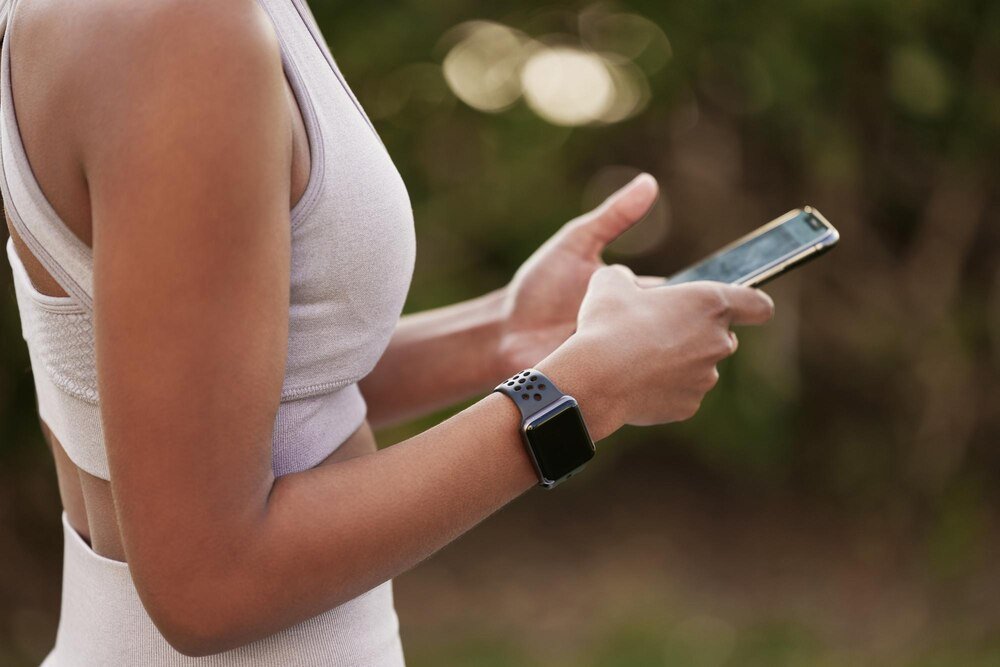
Po sparowaniu smartwatcha z telefonem powiadomienia, pomiar tętna i treningi zaczynają działać od razu, bez ręcznego kombinowania. Dzieje się tak, bo zegarek łączy się przez Bluetooth (czasem też Wi‑Fi) i dostaje dostęp do uprawnień w aplikacji producenta. Poniżej znajduje się prosta ścieżka: co przygotować, jak sparować, jak uniknąć typowych wpadek i co zrobić, gdy parowanie utyka w połowie. Największa wartość: konkretna instrukcja krok po kroku + szybkie naprawy najczęstszych problemów. Bez lania wody, za to tak, żeby dało się to zrobić za pierwszym razem.
Co przygotować przed parowaniem (to oszczędza najwięcej nerwów)
Większość problemów z parowaniem bierze się nie z „zepsutego zegarka”, tylko z drobiazgów: stary system, brak uprawnień, zegarek w trybie oszczędzania energii albo wcześniejsze, nieudane parowanie wiszące w pamięci Bluetooth.
Przed startem warto ogarnąć kilka rzeczy. To zajmuje 3–5 minut, a potrafi oszczędzić pół godziny walki.
- Naładuj smartwatch do co najmniej 30–40% i zdejmij go z ładowarki (niektóre modele w trakcie ładowania ograniczają łączność).
- W telefonie włącz Bluetooth; w Androidzie często przyda się też Lokalizacja (wymóg systemu dla skanowania urządzeń BT).
- Zaktualizuj system telefonu i sklep z aplikacjami (Google Play / App Store), jeśli od dawna nie były ruszane.
- Zainstaluj aplikację producenta: np. Apple Watch → Watch, Galaxy Watch → Galaxy Wearable, Huawei → Huawei Health, Xiaomi → Mi Fitness / Zepp Life, Garmin → Garmin Connect, Fitbit → Fitbit.
Jeśli smartwatch był już parowany z innym telefonem, często wymaga resetu do ustawień fabrycznych albo odpięcia z poprzedniego konta. W przeciwnym razie nowy telefon może go „nie widzieć”, mimo że Bluetooth działa.
Parowanie smartwatcha z Androidem – krok po kroku
W Androidzie najpewniejsza droga prowadzi przez aplikację producenta, a nie przez „Ustawienia → Bluetooth”. Owszem, da się czasem sparować jak słuchawki, ale wtedy część funkcji (powiadomienia, synchronizacja zdrowia, aktualizacje) potrafi nie działać poprawnie.
- Włącz zegarek i wybierz język, region, podstawowe ustawienia (jeśli pyta). Zostaw ekran „Połącz z telefonem / Pairing”.
- Otwórz aplikację producenta na telefonie i zaloguj się (konto bywa wymagane do zapisu danych zdrowotnych).
- W aplikacji wybierz: „Dodaj urządzenie”, „Połącz nowy zegarek” albo podobną opcję. Aplikacja zacznie skanować okolicę.
- Gdy pojawi się nazwa zegarka, wybierz ją i potwierdź kod/parę na obu urządzeniach (czasem jest to kod PIN lub wzór).
- Przyznaj uprawnienia, o które poprosi aplikacja: Bluetooth, powiadomienia, dostęp do kontaktów/połączeń (jeśli chcesz rozmawiać przez zegarek), lokalizacja (Android).
- Poczekaj na pierwszą synchronizację i ewentualną aktualizację oprogramowania zegarka (może potrwać 5–20 minut).
Po zakończeniu dobrze jest wykonać szybki test: wyślij SMS do siebie, zadzwoń z innego telefonu, uruchom krótki timer na zegarku i sprawdź, czy w aplikacji pojawiają się podstawowe dane (kroki/tętno).
Parowanie smartwatcha z iPhone’em – co działa inaczej
Na iPhonie dużo zależy od marki. Apple Watch jest ściśle zintegrowany z iOS, a większość innych smartwatchy działa przez aplikacje producenta, podobnie jak na Androidzie, tylko z innym zestawem uprawnień.
Apple Watch: najszybsza ścieżka
Apple Watch paruje się bez kombinowania, ale wymaga zgodności: nowszy zegarek może wymagać nowszego iOS. Jeśli iPhone jest stary i nie da się go zaktualizować, parowanie potrafi utknąć na etapie „Wymagana aktualizacja”.
Proces wygląda zwykle tak: iPhone wyświetla animację parowania, a zegarek pokazuje wzór do zeskanowania. W praktyce ważne są trzy rzeczy: Wi‑Fi w telefonie (do aktualizacji), zalogowane Apple ID i odblokowany zegarek bez „Activation Lock” po poprzednim właścicielu.
Po sparowaniu warto wejść w ustawienia powiadomień i sprawdzić, które aplikacje mają je przepuszczać na zegarek. iOS potrafi być konserwatywny i część powiadomień zostawić tylko na telefonie.
Jeśli Apple Watch był kupiony używany, problemem bywa blokada aktywacji. Wtedy bez hasła poprzedniego właściciela zegarek nie przejdzie konfiguracji — to nie jest „usterka”, tylko zabezpieczenie.
Smartwatche innych marek na iPhone: najczęstsze ograniczenia
Garmin, Fitbit, Huawei, Xiaomi i inne urządzenia działają na iOS, ale czasem z mniejszą swobodą niż na Androidzie. Najczęściej dotyczy to szybkich odpowiedzi na wiadomości, pełnej obsługi niektórych komunikatorów i synchronizacji „w tle”.
Żeby wszystko miało sens, aplikacji producenta trzeba pozwolić działać: powiadomienia w systemie, odświeżanie aplikacji w tle i dostęp do Bluetooth. Jeśli aplikacja jest „ubijana”, zegarek będzie wyglądał jak rozłączony, mimo że w teorii jest sparowany.
Na iPhonie rzadziej potrzebna jest lokalizacja do samego skanowania BT, ale może być wymagana do funkcji sportowych (mapa trasy, dokładniejsze tempo). Warto też pamiętać, że niektóre zegarki oferują połączenie z iOS tylko przez jedną konkretną aplikację (np. dwie różne aplikacje Xiaomi potrafią się gryźć).
Po pierwszym parowaniu dobrze sprawdzić w aplikacji, czy włączona jest automatyczna synchronizacja i czy zegarek ma najnowsze firmware. Na iOS aktualizacje potrafią startować dopiero po podłączeniu telefonu do Wi‑Fi.
Najczęstsze przeszkody podczas parowania (i szybkie naprawy)
Gdy coś nie działa, zwykle winny jest jeden z kilku powtarzalnych scenariuszy. Zamiast próbować losowo, lepiej przejść krótką checklistę: najpierw proste rzeczy, dopiero potem twardy reset.
- Zegarek nie pojawia się na liście → zrestartuj Bluetooth w telefonie (wyłącz/włącz), wyłącz tryb samolotowy, podejdź bliżej (do 1 metra), zrestartuj zegarek.
- Parowanie zatrzymuje się na „Łączenie…” → usuń zegarek z listy Bluetooth w telefonie (jeśli się tam pojawił), zamknij aplikację producenta, uruchom ponownie telefon i spróbuj jeszcze raz przez aplikację.
- Jest sparowany, ale brak powiadomień → sprawdź uprawnienia powiadomień (Android: dostęp do powiadomień dla aplikacji zegarka; iOS: ustawienia powiadomień dla aplikacji + włączone alerty).
- Synchronizacja zrywa się co chwilę → wyłącz oszczędzanie baterii dla aplikacji producenta (Android), pozwól na działanie w tle (iOS/Android), sprawdź czy nie ma agresywnego „optymalizowania” aplikacji.
W Androidzie brak włączonej Lokalizacji potrafi blokować wyszukiwanie urządzeń Bluetooth (to wymóg systemowy, nie „widzimisię” aplikacji). Po sparowaniu lokalizację można często wyłączyć, jeśli nie jest potrzebna do treningów z GPS.
Gdy zegarek był już używany: konto, blokady i reset
Smartwatch to nie tylko Bluetooth. W wielu ekosystemach dochodzi konto użytkownika, chmura i zabezpieczenia antykradzieżowe. To dobry kierunek, ale przy zakupie używanego sprzętu bywa źródłem problemów.
Jeśli zegarek upiera się, że jest połączony z innym telefonem albo każe się logować do konta poprzedniego właściciela, najczęściej potrzebne jest jedno z poniższych: odpięcie urządzenia w aplikacji, usunięcie z konta w chmurze producenta albo reset fabryczny z poziomu zegarka.
Reset fabryczny ma sens, gdy:
- parowanie wielokrotnie nie przechodzi mimo poprawnych ustawień,
- zegarek „pamięta” starego właściciela lub stary telefon,
- połączenie jest niestabilne po nietypowej aktualizacji.
Po resecie najlepiej zacząć od zera: usuń wpis zegarka z Bluetooth w telefonie, usuń go z aplikacji producenta (jeśli tam widnieje), dopiero potem uruchom parowanie ponownie.
Ustawienia po sparowaniu, które warto od razu ogarnąć
Samo „połączenie” to dopiero początek. Dobrze skonfigurowany smartwatch mniej przeszkadza i daje więcej korzyści, a przy okazji nie drenuje baterii telefonu.
Na start zwykle opłaca się ustawić trzy obszary: powiadomienia, zdrowie/sport i prywatność. W praktyce to kilka kliknięć w aplikacji zegarka.
Warto zacząć od porządku w powiadomieniach: zostawić bank, kalendarz, połączenia, SMS i 2–3 komunikatory, a resztę wyciszyć. W przeciwnym razie zegarek zamienia się w wibrującą maszynkę do rozpraszania.
Dalej: profil zdrowotny (wiek, wzrost, waga), jednostki (km, kcal), cele kroków oraz zezwolenia na pomiary w tle. Jeśli zegarek ma GPS, dobrze też sprawdzić, czy treningi mają korzystać z GPS w zegarku czy w telefonie — różne marki mają różne ustawienia domyślne.
Bluetooth vs Wi‑Fi vs LTE: co wpływa na zasięg i stabilność
Najczęściej zegarek łączy się z telefonem przez Bluetooth. To mały pobór energii, ale ograniczony zasięg — realnie zwykle jedno mieszkanie, czasem mniej, jeśli po drodze są grube ściany.
Wi‑Fi bywa używane jako „wspomaganie”: zegarek może synchronizować dane, gdy telefon jest w tej samej sieci, albo gdy Bluetooth chwilowo nie wyrabia. Nie każdy model to ma i nie zawsze jest to włączone domyślnie.
LTE/eSIM (jeśli zegarek je ma) to osobny temat: wtedy może dzwonić i odbierać powiadomienia bez telefonu w pobliżu. Ale do uruchomienia LTE potrzebny jest operator wspierający eSIM dla zegarków oraz aktywacja usługi. Do zwykłego parowania na start LTE nie jest wymagane — najpierw trzeba doprowadzić do stabilnego połączenia podstawowego.
Mini-checklista: gdy chcesz sparować szybko i bez pomyłek
Jeśli ma to pójść gładko, najlepiej trzymać się stałej kolejności i nie mieszać metod.
- Zainstaluj aplikację producenta i włącz Bluetooth (Android: często też lokalizację).
- Uruchom zegarek i wejdź w tryb parowania.
- Paruj przez aplikację producenta (nie przez menu Bluetooth telefonu, jeśli nie trzeba).
- Potwierdź kod na obu urządzeniach i przyznaj uprawnienia.
- Po wszystkim sprawdź powiadomienia i wykonaj aktualizację firmware.
Jeśli po tych krokach dalej nie działa, najskuteczniejszy „reset” to: usunąć parowanie w telefonie, usunąć urządzenie w aplikacji, zrestartować oba sprzęty i dopiero wtedy spróbować ponownie. W większości przypadków to kończy temat bez serwisu i bez frustracji.