
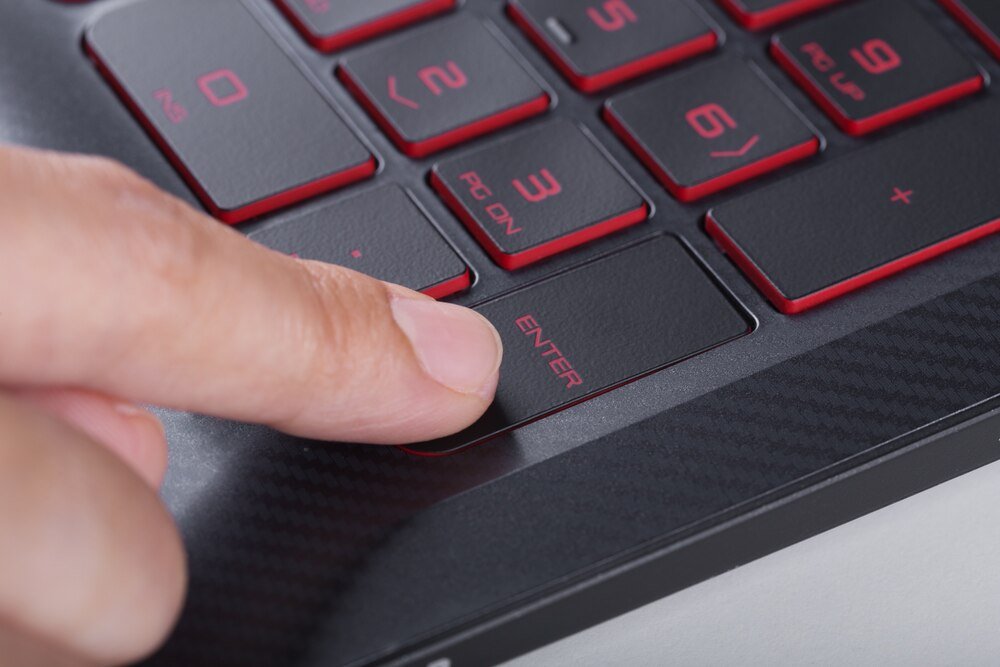
Brak działającej klawiatury fizycznej to drobiazg, który potrafi zatrzymać cały komputer: nie da się zalogować, wpisać hasła do Wi‑Fi ani wysłać prostego maila. Klawiatura ekranowa rozwiązuje ten problem w kilka kliknięć, bo pozwala pisać myszą, dotykiem lub rysikiem. Największa wartość: da się ją uruchomić nawet wtedy, gdy „normalna” klawiatura nie reaguje. Poniżej znajdują się konkretne ścieżki włączenia klawiatury ekranowej na najpopularniejszych systemach oraz krótkie sposoby na typowe kłopoty.
Klawiatura ekranowa – kiedy naprawdę się przydaje
Klawiatura ekranowa (czasem nazywana wirtualną) to narzędzie systemowe, które wyświetla na ekranie klawisze i pozwala „klikać” litery. Sprawdza się nie tylko przy awarii sprzętu. Często używa się jej na laptopach 2‑w‑1, w kioskach, na komputerach sterowanych dotykiem, a także wtedy, gdy potrzebne jest wpisanie hasła bez użycia fizycznej klawiatury (np. gdy część klawiszy jest uszkodzona).
W praktyce są dwa różne typy: klawiatura dotykowa (wygodniejsza na ekranach dotykowych) oraz klasyczna „On‑Screen Keyboard” (bardziej techniczna, z dodatkowymi klawiszami typu Ctrl/Alt, przydatna też z myszką). W Windows można spotkać obie – i warto wiedzieć, którą uruchomić.
Jeśli komputer nie pozwala wpisać hasła na ekranie logowania, klawiatura ekranowa bywa dostępna już tam – zwykle pod ikoną Ułatwień dostępu (czasem wygląda jak zegar/koło zębate lub „ludzik”).
Windows 11 i Windows 10: jak włączyć klawiaturę ekranową
W Windows są co najmniej dwie drogi: szybkie skróty oraz ustawienia systemowe. Najlepiej zacząć od skrótu – działa najszybciej i nie wymaga „przeklikiwania” menu.
Szybkie metody (najczęściej wystarczą)
- Skrót Win + Ctrl + O – uruchamia klasyczną klawiaturę ekranową (On‑Screen Keyboard). Ten skrót działa w Windows 10 i 11.
- Start → wyszukaj frazę „Klawiatura ekranowa” lub „On‑Screen Keyboard”, a potem uruchom znalezioną aplikację systemową.
- Ekran logowania: kliknięcie ikony Ułatwień dostępu i wybranie klawiatury ekranowej (nazwa może brzmieć „Klawiatura ekranowa” lub „Klawiatura dotykowa”).
Jeśli komputer ma ekran dotykowy, często sensowniejsza jest klawiatura dotykowa (większe klawisze, przewidywanie tekstu). Jeśli sterowanie jest myszką, klasyczna wersja bywa wygodniejsza, bo ma pełen zestaw klawiszy modyfikujących.
Włączenie przez Ustawienia (gdy skrót nie działa)
Windows 11: Ustawienia → Ułatwienia dostępu → Klawiatura. W tym miejscu da się włączyć klawiaturę ekranową oraz opcje ułatwień (np. Klawisze trwałe, Filtr klawiszy). Układ menu potrafi się minimalnie różnić między aktualizacjami, ale nazwy są zwykle bardzo podobne.
Windows 10: Ustawienia → Ułatwienia dostępu → Klawiatura, a następnie włączenie „Klawiatury ekranowej”. Jeśli potrzebna jest klawiatura dotykowa na pasku zadań, przydaje się opcja wyświetlania ikony klawiatury dotykowej.
Gdy klawiatura ekranowa ma uruchamiać się automatycznie (np. na tablecie z Windows), zwykle da się to ustawić w opcjach klawiatury dotykowej. Warto pamiętać, że automatyka zależy od trybu urządzenia: inaczej zachowuje się laptop z podpiętą klawiaturą, a inaczej tablet bez niej.
macOS (MacBook i iMac): klawiatura ekranowa krok po kroku
Na Macu klawiatura ekranowa jest częścią funkcji Dostępności. System potrafi też wyświetlać Podgląd klawiatury (dla układów i znaków), ale do realnego pisania potrzebna jest klawiatura dostępności.
- Otworzenie: Ustawienia systemowe (System Settings).
- Wejście w: Dostępność (Accessibility).
- Wybranie sekcji: Klawiatura.
- Włączenie opcji typu Klawiatura dostępności / „Włącz klawiaturę ekranową” (nazwy zależą od wersji macOS).
Po włączeniu pojawia się osobne okno z klawiszami. Da się je przypiąć w wygodnym miejscu, a przy pisaniu haseł (np. do Wi‑Fi) to często najszybszy ratunek, gdy klawiatura fizyczna odmówi współpracy. Jeśli na Macu używany jest nietypowy układ (np. polski programisty), klawiatura ekranowa zwykle odzwierciedla aktualnie ustawiony układ systemu.
Android: gdzie znaleźć klawiaturę ekranową i co zrobić, gdy zniknęła
Na telefonach i tabletach z Androidem klawiatura ekranowa jest domyślną metodą wpisywania tekstu – problem zaczyna się dopiero wtedy, gdy nie wyskakuje. Najczęstszy powód to zmiana domyślnej klawiatury, wyłączenie aplikacji klawiatury (np. Gboard) albo błąd po aktualizacji.
Włączenie i przełączanie klawiatury w Androidzie
Najprościej wejść w ustawienia języka i wprowadzania. Ścieżka potrafi się różnić między producentami (Samsung, Xiaomi, Pixel), ale sens jest podobny: Ustawienia → System / Zarządzanie ogólne → Język i wprowadzanie.
- Sprawdzenie: Klawiatura ekranowa – powinny być widoczne dostępne klawiatury (np. Gboard, Samsung Keyboard).
- Ustawienie: Domyślna klawiatura – wybranie tej, która ma się uruchamiać automatycznie.
- W polu tekstowym: użycie przycisku zmiany klawiatury (często ikona globusa lub klawiatury na pasku nawigacji) – to szybki sposób, gdy aktywna klawiatura „wariuje”.
Jeśli klawiatura nie wyskakuje w żadnej aplikacji, warto sprawdzić, czy nie jest podłączona klawiatura sprzętowa przez Bluetooth/USB. Android potrafi wtedy zmienić zachowanie – i czasem „zakłada”, że wpisywanie będzie odbywać się fizycznie.
iPhone i iPad (iOS/iPadOS): uruchamianie klawiatury ekranowej i ustawienia
Na iPhonie klawiatura ekranowa pojawia się automatycznie po dotknięciu pola tekstowego. Na iPadzie sprawa bywa bardziej złożona, bo można mieć podłączoną klawiaturę zewnętrzną albo włączoną funkcję pływającej klawiatury.
Jeśli klawiatura nie pojawia się, zwykle pomaga sprawdzenie ustawień: Ustawienia → Ogólne → Klawiatura. W tym miejscu da się dodać nową klawiaturę językową, włączyć podpowiedzi, autokorektę i dyktowanie.
Na iPadzie, gdy klawiatura „uciekła” lub zmieniła rozmiar, często wystarczy dotknąć ikony klawiatury w prawym dolnym rogu (gdy jest dostępna) i wybrać sposób wyświetlania. Przy podłączonej klawiaturze sprzętowej iPadOS czasem ogranicza wyświetlanie klawiatury ekranowej — wtedy warto na moment rozłączyć Bluetooth albo sprawdzić, czy system nie przełączył się w tryb obsługi zewnętrznej.
Na iPadzie klawiatura może działać jako „pływająca” i dać się przesunąć po ekranie. Gdy wygląda na zbyt małą, często została przypadkowo zmniejszona gestem.
Gdy klawiatura ekranowa nie działa: szybka diagnostyka
Jeśli klawiatura ekranowa włącza się, ale nie da się nią pisać albo znika, zwykle winne są ustawienia ułatwień dostępu, konflikt z klawiaturą zewnętrzną albo problem z usługą wejścia. Zamiast błądzić, lepiej przejść krótką checklistę.
- Sprawdzenie fokusu: czy aktywne jest pole tekstowe (kursor miga w miejscu wpisywania)? Bez tego klawiatura może „klikać”, ale nic nie wpisze.
- Wyłączenie klawiatury zewnętrznej: odłączenie USB/Bluetooth na próbę. W Windows warto też wypiąć odbiornik 2,4 GHz od klawiatury bezprzewodowej.
- Restart aplikacji / restart systemu: banalne, ale przy problemach po aktualizacji często działa najszybciej.
- Ustawienia języka: zły układ klawiatury wygląda jak „błędne pisanie”. W Windows to zwykle skrót Alt+Shift lub Win+Spacja, na macOS i mobile – ustawienia klawiatur.
- Uprawnienia i aplikacja klawiatury (Android): czy klawiatura jest włączona jako metoda wprowadzania i czy nie została wyłączona w systemie.
W Windows zdarza się też, że użytkownik uruchamia nie tę klawiaturę, co trzeba: klawiatura dotykowa i klasyczna różnią się zachowaniem. Jeśli celem jest wpisanie skrótów (Ctrl+Alt+Del, Alt+Tab, klawisze funkcyjne), częściej przydaje się klasyczna On‑Screen Keyboard.
Bezpieczeństwo i wygoda: praktyczne ustawienia, o których mało kto mówi
Klawiatura ekranowa bywa używana do wpisywania haseł w sytuacjach awaryjnych. Warto pamiętać, że nie jest „magicznie bezpieczniejsza” od fizycznej klawiatury, jeśli na komputerze znajduje się złośliwe oprogramowanie. Z drugiej strony potrafi pomóc, gdy fizyczne klawisze wpisują przypadkowe znaki (np. zalanie) i trzeba szybko zmienić hasło lub wyłączyć urządzenie.
Dla wygody dobrze ustawić dwie rzeczy. Po pierwsze: szybkie uruchamianie (w Windows skrót Win + Ctrl + O warto zapamiętać). Po drugie: układ językowy — szczególnie w systemach z kilkoma językami. Nic tak nie irytuje jak pisanie hasła „poprawnie”, które okazuje się błędne przez inny układ (np. Y/Z lub znaki specjalne).
Jeśli klawiatura ekranowa ma być stałym elementem pracy (np. stanowisko recepcyjne, kiosk, komputer dla seniora), sensowne jest też powiększenie interfejsu systemu i ustawienie większego kursora. Klawiatura ekranowa działa wtedy bardziej przewidywalnie: mniej chybień myszką, mniej przypadkowych kliknięć, mniej frustracji.