
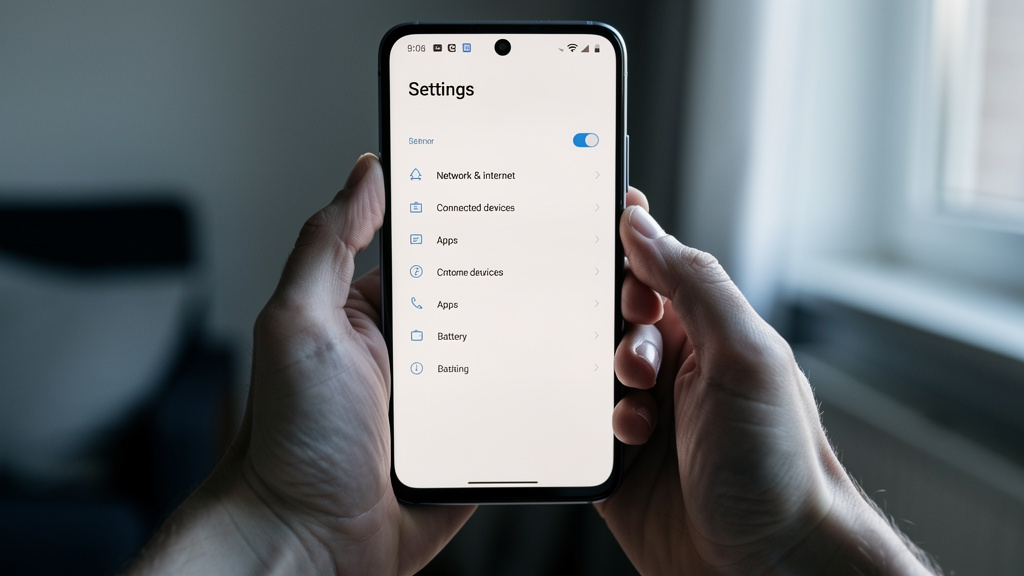
Komunikat o nakładce ekranowej pojawia się najczęściej wtedy, gdy aplikacja „rysuje” coś ponad innym oknem i system blokuje nadawanie uprawnień. W praktyce chodzi zwykle o bąbelki Messengera, filtry światła niebieskiego, pływające przyciski, rejestratory ekranu albo narzędzia producenta telefonu. Wyłączenie nakładki ekranowej zazwyczaj zajmuje kilka minut, ale trzeba trafić we właściwe ustawienie, bo nazwy opcji różnią się między Androidem, Samsungiem, Xiaomi czy Motorolą. Najszybsza metoda polega na sprawdzeniu, które aplikacje mogą wyświetlać się „na wierzchu”, a potem czasowo odebraniu im tego dostępu. Dzięki temu da się od razu uruchomić zablokowaną aplikację albo nadać jej potrzebne uprawnienia.
Co oznacza nakładka ekranowa i kiedy trzeba ją wyłączyć
Nakładka ekranowa to element wyświetlany ponad innymi aplikacjami. Może to być małe okno czatu, przycisk „przyspiesz”, panel nagrywania ekranu, filtr przyciemniający ekran albo pływający skrót. Samo działanie nie jest błędem — wiele aplikacji potrzebuje takiej funkcji, żeby działać wygodniej.
Problem zaczyna się wtedy, gdy system Android wykrywa, że jedna aplikacja zasłania drugą w chwili nadawania ważnych uprawnień, na przykład dostępu do aparatu, mikrofonu, plików czy kontaktów. Zabezpieczenie ma sens: chodzi o to, by żadna aplikacja nie „podstawiła” przycisku pod palec i nie wymusiła zgody na coś, czego użytkownik nie widzi.
Jeśli na ekranie pojawia się komunikat typu „Wykryto nakładkę ekranową”, najczęściej nie trzeba odinstalowywać aplikacji. Wystarczy na chwilę wyłączyć uprawnienie „wyświetlanie nad innymi aplikacjami”.
Najczęściej kłopot powodują aplikacje, które działają stale w tle. Dlatego warto szukać nie tylko w ostatnio używanym programie, ale też w narzędziach systemowych producenta telefonu.
Jak wyłączyć nakładkę ekranową w Androidzie krok po kroku
W czystym Androidzie i w wielu telefonach innych marek ustawienie jest ukryte w sekcji uprawnień specjalnych. Nazwa może brzmieć trochę inaczej, ale schemat jest podobny. Najwygodniej zrobić to od razu po pojawieniu się komunikatu, bez zgadywania, która aplikacja przeszkadza.
- Otworzyć Ustawienia.
- Wejść w Aplikacje lub Aplikacje i powiadomienia.
- Odszukać Specjalny dostęp aplikacji, Zaawansowane albo Dostęp specjalny.
- Wybrać opcję Wyświetlanie nad innymi aplikacjami, Pojawianie się na wierzchu albo podobną.
- Sprawdzić listę aplikacji z włączonym dostępem i wyłączyć te, które mogą tworzyć pływające okna.
- Wrócić do aplikacji, która zgłaszała błąd, i ponownie nadać jej uprawnienie.
Jeśli nie wiadomo, którą aplikację wyłączyć, najlepiej zacząć od programów komunikacyjnych, filtrów ekranu, cleanerów, boosterów, aplikacji do nagrywania i narzędzi do sterowania gestami. To właśnie one najczęściej korzystają z nakładki.
Które aplikacje sprawdzić najpierw
Na liście warto najpierw wypatrywać tych pozycji, które mają sens praktyczny jako nakładki. Bąbelki czatu, pływające przyciski i filtry światła niebieskiego niemal zawsze są podejrzane, bo ich działanie polega właśnie na wyświetlaniu się ponad innymi oknami.
Do częstych winowajców należą też aplikacje producentów telefonów: tryb gry, pasek boczny, pływające narzędzia, szybkie czyszczenie pamięci lub „optymalizacja”. Problem z nimi polega na tym, że działają jak funkcje systemu, więc łatwo o nich zapomnieć.
Jeśli na telefonie działa antywirus, menedżer baterii albo aplikacja do kontroli rodzicielskiej, także warto ją sprawdzić. Takie programy często mają własne panele wysuwane nad ekranem i potrafią blokować nadawanie uprawnień.
Po wyłączeniu dostępu nie trzeba od razu kasować aplikacji. W wielu przypadkach wystarczy tymczasowo zablokować jej możliwość wyświetlania się na wierzchu, wykonać potrzebną czynność i później ponownie włączyć funkcję.
Gdy komunikat nie znika mimo zmian
Jeżeli kilka aplikacji zostało wyłączonych, a komunikat nadal wraca, warto zamknąć wszystkie programy działające w tle i uruchomić telefon ponownie. Część nakładek nie znika od razu, bo usługa pozostaje aktywna do restartu albo do ręcznego wymuszenia zatrzymania aplikacji.
Dobrym ruchem jest też wejście do Ustawienia > Aplikacje, odszukanie problematycznego programu i użycie opcji Wymuś zatrzymanie. Potem można ponownie spróbować nadać uprawnienia. To działa szczególnie dobrze przy komunikatorach i narzędziach systemowych, które lubią uruchamiać się automatycznie.
Jeśli telefon ma funkcję podzielonego ekranu, okna pływającego albo miniaplikacji, na czas testu warto wyłączyć także te rozwiązania. Nie zawsze są opisane wprost jako „nakładka”, ale technicznie robią bardzo podobną rzecz — działają ponad inną aplikacją.
W ostateczności pomaga uruchomienie telefonu w trybie bezpiecznym. W tym trybie aplikacje zewnętrzne są wyłączone, więc łatwo sprawdzić, czy to one powodują problem. Jeśli komunikat znika, źródła trzeba szukać właśnie w dodatkach doinstalowanych ze sklepu.
Gdzie szukać tej opcji w Samsungu, Xiaomi i innych telefonach
Najwięcej zamieszania robią różne nazwy ustawień. Sama funkcja jest ta sama, ale producent telefonu potrafi ukryć ją w innym miejscu. Właśnie dlatego czasem wpisanie frazy „nakładka” w wyszukiwarce ustawień bywa szybsze niż ręczne przeklikiwanie menu.
Samsung i One UI
W Samsungu najczęściej trzeba wejść w Ustawienia > Aplikacje, stuknąć menu z trzema kropkami, a następnie otworzyć Specjalny dostęp albo Wyświetlanie nad innymi aplikacjami. Tam widać listę programów, które mogą pojawiać się na wierzchu.
Warto zwrócić uwagę na Panel boczny, aplikacje do czatu oraz narzędzia Game Launcher lub Game Booster. W Samsungach to właśnie one często zostają aktywne cały czas i przeszkadzają przy nadawaniu uprawnień.
Jeśli problem pojawia się tylko podczas instalacji lub pierwszego uruchomienia aplikacji, dobrze na chwilę wyłączyć też bąbelki powiadomień w komunikatorach. Sam komunikator może działać poprawnie, ale mały dymek nad ekranem wystarcza, by system zablokował dalszy krok.
Po zakończeniu konfiguracji aplikacji można przywrócić wybrane nakładki. Nie ma potrzeby zostawiania wszystkiego wyłączonego na stałe, chyba że dana funkcja regularnie powoduje ten sam błąd.
Xiaomi, Redmi, POCO i MIUI/HyperOS
W telefonach Xiaomi, Redmi i POCO opcja bywa schowana głębiej. Najczęściej działa ścieżka Ustawienia > Aplikacje > Zarządzaj aplikacjami > Uprawnienia > Inne uprawnienia albo bezpośrednio Pojawianie się na wierzchu. W niektórych wersjach systemu trzeba wejść do konkretnej aplikacji i tam dopiero zmienić zgodę.
Trzeba też sprawdzić funkcje MIUI lub HyperOS, takie jak pływające okna, Game Turbo, narzędzia wideo albo panele boczne. System Xiaomi lubi dodawać własne rozszerzenia, które działają jak nakładka, choć nie są od razu oczywiste.
Jeśli aktywny jest filtr czytania, ochrona wzroku albo zewnętrzna aplikacja do przyciemniania ekranu, również warto ją wyłączyć. Programy tego typu stale modyfikują obraz i przez to często wpadają na listę podejrzanych.
W Xiaomi zdarza się też, że po zmianie ustawienia trzeba chwilę odczekać albo ponownie uruchomić aplikację. System potrafi trzymać część usług w pamięci dłużej niż standardowy Android.
W Motoroli, Realme, OPPO czy OnePlus zasada jest podobna: szuka się opcji związanej z wyświetlaniem nad innymi aplikacjami, pływającymi oknami lub specjalnym dostępem aplikacji. Najszybsza droga to wyszukiwarka w ustawieniach i hasła nakładka, na wierzchu, floating albo draw over.
Jakie aplikacje najczęściej powodują problem
Nie każda aplikacja z dostępem do nakładki sprawia kłopot, ale część powtarza się bardzo często. Dzięki temu można szybciej zawęzić poszukiwania i nie wyłączać połowy telefonu bez potrzeby.
- Komunikatory — Messenger, Telegram, WhatsApp z bąbelkami czatu
- Filtry ekranu — światło niebieskie, przyciemnianie, aplikacje nocne
- Nagrywanie ekranu i streamowanie — pływające przyciski sterujące
- Boostery i cleanery — przyspieszanie, optymalizacja, panel RAM
- Tryby gry — Game Booster, Game Turbo, paski boczne
- Aplikacje dostępności — gesty, pływające menu, szybkie skróty
Jeśli problem pojawił się tuż po instalacji nowej aplikacji, najlepiej zacząć właśnie od niej. To prostsze niż wyłączanie wszystkiego po kolei. Warto też zwrócić uwagę na aplikacje, które proszą o wiele uprawnień od razu po uruchomieniu — one często aktywują kilka usług jednocześnie.
Czasem winna jest funkcja systemowa, a nie aplikacja ze sklepu. Jeśli na ekranie widoczny jest pływający pasek, mała kulka skrótów albo panel boczny, od tego najlepiej zacząć.
Co zrobić, jeśli nie da się wyłączyć nakładki standardową metodą
Zdarza się, że opcja jest wyszarzona, ukryta albo po zmianie ustawień nic się nie poprawia. Wtedy najlepiej przejść do działań porządkujących, które usuwają konflikt bez resetowania całego telefonu.
- Zamknąć wszystkie aplikacje z ostatnich kart.
- Wyłączyć bąbelki czatu, filtr ekranu i nagrywanie ekranu.
- Wymusić zatrzymanie aplikacji, która prawdopodobnie tworzy nakładkę.
- Uruchomić telefon ponownie.
- Spróbować nadać uprawnienie jeszcze raz.
- Jeśli problem wraca, uruchomić tryb bezpieczny i sprawdzić, czy błąd znika.
Tryb bezpieczny ma tę zaletę, że od razu pokazuje, czy źródłem są aplikacje doinstalowane przez użytkownika. Jeśli w tym trybie wszystko działa normalnie, można wrócić do zwykłego uruchomienia i po kolei usuwać lub wyłączać najbardziej podejrzane programy.
Gdy komunikat dotyczy jednej konkretnej aplikacji i pojawia się stale mimo wszystkich zmian, warto wyczyścić jej dane albo zainstalować ją ponownie. Bywa, że sama aplikacja ma błąd związany z proszeniem o uprawnienia i zwykła reinstalacja rozwiązuje problem szybciej niż dalsze grzebanie w systemie.
Na końcu zostaje aktualizacja systemu i aplikacji. Producenci regularnie poprawiają konflikty między nakładkami, dostępnością i zarządzaniem uprawnieniami. Jeśli telefon od dawna nie był aktualizowany, stary błąd systemowy może dawać dokładnie taki sam objaw jak źle ustawiona aplikacja.
Kiedy wyłączyć nakładkę tylko na chwilę, a kiedy na stałe
Nie każdą nakładkę trzeba usuwać na zawsze. Jeśli problem pojawia się tylko podczas nadawania uprawnień, rozsądnie jest wyłączyć funkcję na kilka minut, zakończyć konfigurację i potem przywrócić potrzebne elementy. Tak działa to choćby z bąbelkami komunikatorów czy rejestratorem ekranu.
Na stałe warto wyłączyć te nakładki, które niczego realnie nie ułatwiają albo często wchodzą w drogę: agresywne cleanery, pseudo-boostery, reklamy „przyspieszaczy” czy mało używane panele boczne. Poza samym komunikatem o nakładce takie aplikacje często pogarszają czas pracy telefonu i zużywają pamięć.
Jeśli po wyłączeniu danej funkcji telefon działa normalnie i niczego nie brakuje, to dobry sygnał, że była zbędna. Im mniej stale aktywnych nakładek, tym mniejsze ryzyko konfliktów z uprawnieniami, klawiaturą, aparatem czy bankowością mobilną.
Najpraktyczniejsze podejście jest proste: zostawić tylko te nakładki, które są naprawdę używane. Resztę lepiej odciąć, bo z czasem właśnie one stają się źródłem drobnych, ale irytujących problemów.