
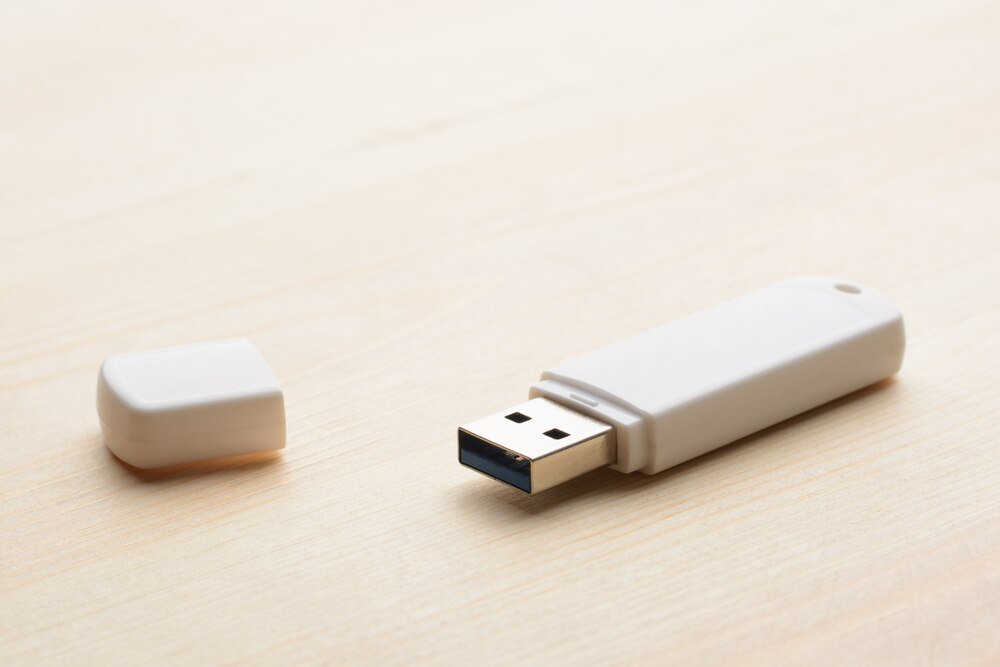
Zgrywanie zdjęć z telefonu na pendrive przydaje się, gdy brakuje miejsca w pamięci, trzeba szybko przekazać pliki komuś innemu albo zrobić prostą kopię zapasową bez chmury. Da się to zrobić na kilka sposobów, ale najwygodniej jest użyć pendrive’a z odpowiednią wtyczką (OTG) albo przejściówki. W praktyce najwięcej problemów bierze się z niepasującego złącza (USB‑C vs Lightning), formatu pendrive’a (FAT32/exFAT) i uprawnień w aplikacji „Pliki”. Poniżej są konkretne ścieżki dla Androida, iPhone’a oraz wariant „przez komputer”, gdy telefon nie chce współpracować z pamięcią USB.
Co przygotować, żeby transfer poszedł gładko
Najpierw warto ustalić dwa fakty: jaki port ma telefon oraz jakie złącze ma pendrive. W nowych Androidach i iPhone’ach dominuje USB‑C, starsze iPhone’y używają Lightning, a starsze Androidy mogą mieć microUSB. Od tego zależy, czy wystarczy pendrive OTG, czy potrzebna będzie przejściówka.
Druga rzecz to format pendrive’a. Jeśli ma przenosić duże filmy lub paczki zdjęć, lepiej sprawdza się exFAT (brak limitu 4 GB na plik). FAT32 jest najbardziej „zgodny”, ale ogranicza rozmiar pojedynczego pliku. Gdy pendrive jest „zabezpieczony” nietypowym oprogramowaniem producenta, telefon potrafi go nie widzieć — wtedy najpewniej pomoże sformatowanie na komputerze.
- Pendrive OTG (USB‑C/microUSB/Lightning) albo przejściówka OTG + zwykły pendrive USB‑A
- Na iPhonie czasem potrzebny jest adapter z zasilaniem (zwłaszcza przy „prądożernych” pamięciach)
- Aplikacja do plików: w Androidzie „Pliki”/„Menedżer plików”, w iOS aplikacja Pliki
Jeśli pendrive jest nowy i „pusty”, a telefon nadal go nie widzi, w 80% przypadków winny jest format lub przejściówka bez OTG. Zwykła przejściówka „mechaniczna” czasem nie wystarcza.
Android: zgrywanie zdjęć na pendrive przez OTG
W Androidzie najczęściej działa to bez dodatkowych aplikacji. Po podłączeniu pendrive’a telefon powinien pokazać powiadomienie o pamięci USB. Gdy nic się nie pojawia, warto od razu sprawdzić, czy przejściówka ma funkcję OTG oraz czy pendrive nie wymaga zbyt dużo zasilania.
Zdjęcia z aparatu zwykle leżą w folderze DCIM/Camera, a pobrane z komunikatorów w osobnych katalogach (np. WhatsApp/Media). Najwygodniej kopiować całe foldery z datami, ale przy porządkowaniu lepiej wybierać konkretne albumy.
- Podłącz pendrive do telefonu (bezpośrednio USB‑C/microUSB lub przez przejściówkę OTG).
- Otwórz aplikację Pliki / Menedżer plików (czasem nazywa się „Moje pliki”).
- Wejdź w pamięć telefonu i przejdź do DCIM → Camera (lub do folderu albumu, który ma zostać skopiowany).
- Zaznacz zdjęcia (lub foldery), wybierz Kopiuj albo Przenieś.
- Wróć do listy lokalizacji i wybierz Pamięć USB / nazwę pendrive’a.
- Wybierz folder docelowy (albo utwórz nowy, np. „Zdjęcia_2026‑03”) i wklej pliki.
- Po zakończeniu użyj opcji Wysuń (jeśli jest) albo odczekaj kilka sekund i dopiero odłącz pendrive.
Kopiowanie jest bezpieczniejsze niż przenoszenie. Jeśli coś pójdzie nie tak (rozłączenie, błąd zapisu), oryginały zostają w telefonie. Przenoszenie ma sens dopiero wtedy, gdy pendrive jest sprawdzony i działa stabilnie.
Gdy transfer stoi w miejscu, najczęściej pendrive przełącza się w tryb uśpienia albo telefon agresywnie oszczędza energię. Pomaga włączenie ekranu na czas kopiowania i unikanie intensywnego używania telefonu w trakcie.
iPhone: kopiowanie zdjęć na pendrive w aplikacji „Pliki”
W iOS sprawa jest prosta pod warunkiem, że używa się odpowiedniego adaptera. iPhone z USB‑C (nowsze modele) często obsłuży pendrive bezpośrednio. iPhone z Lightning zwykle potrzebuje przejściówki typu Lightning–USB, a przy niektórych pamięciach dodatkowo wersji z dodatkowym zasilaniem (Lightning–USB 3 Camera Adapter z portem do ładowania).
Wybór adaptera i zasilanie — dlaczego to ma znaczenie
Port w telefonie ma ograniczoną moc. Część pendrive’ów, zwłaszcza starszych, pobiera więcej prądu przy zapisie i wtedy iPhone potrafi wyświetlić komunikat o zbyt dużym poborze energii. To nie oznacza awarii — po prostu pamięć nie dostaje stabilnego zasilania.
Adapter z dodatkowym portem zasilania rozwiązuje problem, bo iPhone może jednocześnie ładować się i zasilać pamięć USB. Przy dłuższym kopiowaniu to wygodne także dlatego, że bateria nie spada w oczach.
Znaczenie ma też jakość przejściówki. Tanie adaptery potrafią zrywać połączenie przy większych plikach. Objawia się to tym, że pendrive raz znika, raz wraca w aplikacji „Pliki” albo kopiowanie przerywa bez jasnego błędu.
Jeśli pendrive działa na komputerze, a na iPhonie znika, najpierw warto podmienić adapter, dopiero potem bawić się w formatowanie.
Kopiowanie zdjęć z „Zdjęć” do pendrive’a przez „Pliki”
Zdjęcia w iOS siedzą w aplikacji „Zdjęcia”, ale fizyczny zapis na pendrive robi się najwygodniej przez arkusz udostępniania i zapis do „Plików”. Kluczowe jest wybranie lokalizacji docelowej jako pendrive’a, a nie iCloud Drive.
Przy dużej liczbie zdjęć lepiej kopiować partiami (np. po 200–500 sztuk). iOS potrafi wtedy utrzymać stabilność procesu, a w razie błędu łatwiej namierzyć moment przerwania.
Ważne: gdy eksportowane są zdjęcia „Live Photos”, system może zapisywać dodatkowe pliki wideo. To normalne — na pendrive trafią dane potrzebne do odtworzenia „żywego” zdjęcia, zależnie od wybranego sposobu eksportu.
Jeśli zależy wyłącznie na zwykłych JPG, można eksportować jako „Najbardziej zgodne” (zależnie od wersji iOS i opcji udostępniania). Dzięki temu na pendrive nie lądują niepotrzebne warianty.
- Podłącz pendrive do iPhone’a (USB‑C bezpośrednio albo przez adapter Lightning–USB, ewentualnie z zasilaniem).
- Otwórz aplikację Zdjęcia i wejdź w album lub „Ostatnie”.
- Wybierz Zaznacz i zaznacz zdjęcia do skopiowania.
- Stuknij ikonę Udostępnij i wybierz Zapisz w Plikach.
- W „Plikach” wybierz lokalizację pendrive’a (pojawi się jako dysk z nazwą producenta lub „Bez nazwy”).
- Wybierz folder docelowy i stuknij Zapisz.
- Po zakończeniu wróć do „Plików”, upewnij się, że kopiowanie się zakończyło, i odłącz pendrive.
Jeśli iPhone pokazuje pendrive w „Plikach”, ale nie da się nic na niego zapisać, najczęściej jest ustawiony jako tylko do odczytu (uszkodzenie) albo ma system plików, którego iOS nie obsługuje. Najpewniejszy wybór to exFAT.
Metoda awaryjna: zgrywanie przez komputer (Windows lub macOS)
Gdy telefon nie wykrywa pendrive’a, a przejściówki są podejrzane albo brak OTG, najstabilniejsza jest trasa „telefon → komputer → pendrive”. To też dobra opcja, gdy trzeba od razu posegregować zdjęcia w foldery, zmienić nazwy albo zrobić kopię w dwóch miejscach.
Windows: import z telefonu i kopiowanie na pendrive
Po podłączeniu telefonu kablem USB Windows zwykle pyta o tryb połączenia. W Androidzie trzeba wybrać Przesyłanie plików (MTP); jeśli zostanie „Tylko ładowanie”, zdjęcia nie będą widoczne. W iPhonie pojawia się pytanie o zaufanie komputerowi — bez tego dostęp do zdjęć bywa ograniczony.
Najprościej wejść w „Ten komputer”, otworzyć urządzenie i przejść do folderów ze zdjęciami. W Androidzie najczęściej będzie to Internal storage → DCIM. W iPhonie Windows pokazuje zdjęcia w folderze „DCIM”, ale z podfolderami o dziwnych nazwach — to normalne.
Przy dużych paczkach lepiej kopiować, a nie wycinać. Po skopiowaniu warto otworzyć kilka plików z pendrive’a, żeby potwierdzić poprawny zapis. Dopiero potem można kasować z telefonu.
Na końcu trzeba użyć „Bezpiecznego usuwania sprzętu” w Windows. To ogranicza ryzyko, że pendrive zostanie odłączony w trakcie zapisu i skończy się uszkodzoną strukturą folderów.
macOS: Importuj do Zdjęć albo kopiuj pliki z Android File Transfer
Na Macu iPhone najlepiej współpracuje przez aplikację Zdjęcia (Import) albo Finder (zależnie od wersji systemu). Import do „Zdjęć” jest wygodny, ale tworzy bibliotekę, więc przy prostym kopiowaniu na pendrive często lepiej od razu wyeksportować pliki.
Z Androidem bywa odwrotnie: Finder nie pokaże pamięci jak dysku. Zazwyczaj potrzebna jest aplikacja do transferu plików (w zależności od wersji macOS i telefonu). Po uzyskaniu dostępu działa to podobnie: wejście w DCIM i przeciągnięcie zdjęć na pendrive.
Pendrive na Macu też warto wysuwać przed wyjęciem. Jeśli jest w exFAT i używa się go wymiennie z Windowsem, to szczególnie ważne — exFAT nie lubi nagłych odłączeń podczas zapisu.
Gdy Mac nie pozwala skopiować części zdjęć z iPhone’a, zwykle winny jest format (HEIC) lub problem z uprawnieniami. Pomaga eksport z aplikacji „Zdjęcia” jako JPEG albo włączenie w ustawieniach iPhone’a opcji przesyłania w trybie „Najbardziej zgodne”.
Najczęstsze problemy i szybkie naprawy
Gdy pendrive nie pojawia się w telefonie, najpierw warto podłączyć go do komputera i sprawdzić, czy działa oraz jaki ma format. Jeśli działa na komputerze, a nie działa na telefonie, podejrzana jest przejściówka (brak OTG, niestabilne połączenie) albo zasilanie (głównie iPhone z Lightning).
Jeśli kopiowanie przerywa albo pliki „znikają”, zwykle pendrive został odłączony zanim system skończył zapis. Dlatego lepiej poczekać, aż pasek postępu zniknie, a w razie wątpliwości sprawdzić rozmiar folderu na pendrive’ie i otworzyć kilka losowych zdjęć.
Gdy pliki są widoczne, ale nie da się ich skopiować, przyczyną bywa brak miejsca na pendrive’ie lub ograniczenia systemu plików (FAT32 i limit 4 GB na plik). Przy samych zdjęciach rzadko to przeszkadza, ale przy filmach z telefonu — bardzo często.
Po udanym zgraniu warto zostawić na pendrive’ie czytelną strukturę: folder z datą i krótkim opisem (np. „2026‑03_Wyjazd”). To oszczędza czas przy szukaniu plików i zmniejsza ryzyko, że kolejne zgrywanie nadpisze wcześniejsze materiały.