
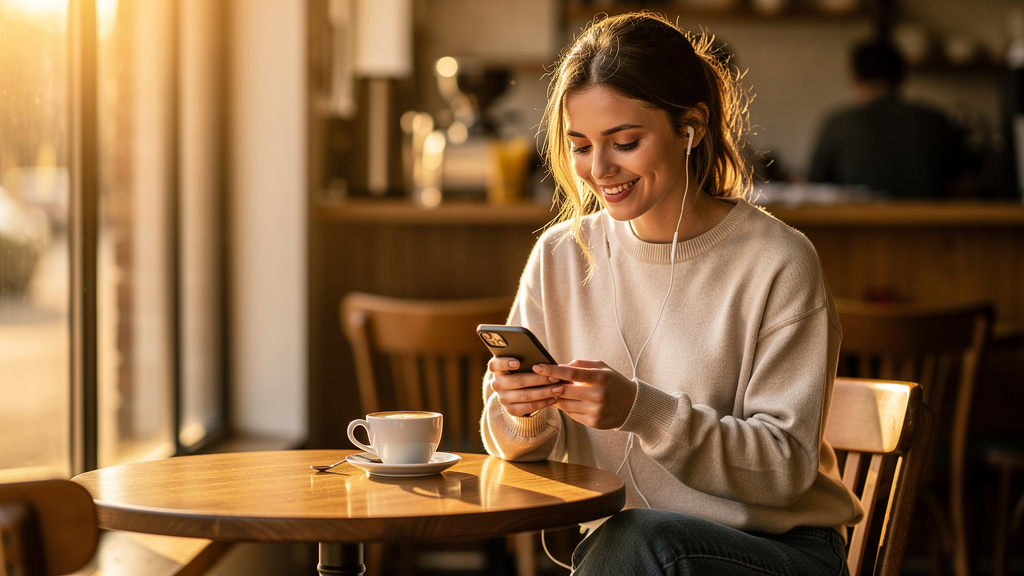
Po kilku minutach wybrany fragment ulubionej piosenki może odtwarzać się przy każdym połączeniu zamiast domyślnego dzwonka systemowego. Na początku zwykle pojawia się jednak ten sam problem: plik jest za długi, telefon go nie widzi albo opcja zmiany dzwonka prowadzi donikąd.
Ustawienie piosenki na dzwonek nie wymaga żadnej wiedzy technicznej, ale trzeba wykonać kilka konkretnych kroków zależnych od telefonu. Najwięcej zamieszania powodują różnice między Androidem i iPhone’em, a także format pliku i jego długość. W tym tekście pokazane są gotowe ścieżki ustawień, sposoby przycięcia utworu i najczęstsze błędy, przez które dzwonek nie chce się zapisać. Efekt końcowy jest prosty: własny dzwonek działa, zapisuje się poprawnie i nie wraca do ustawień domyślnych.
Co trzeba przygotować, zanim ustawi się piosenkę na dzwonek
Telefon nie ustawi pełnej piosenki jako dzwonka bez przygotowania pliku. Najpierw potrzebny jest sam utwór zapisany lokalnie w pamięci telefonu albo komputera. W przypadku Androida najwygodniejszy będzie plik MP3, a w iPhonie standardem pozostaje M4R.
Druga sprawa to długość. Dzwonek powinien mieć 20-40 sekund, bo dłuższy fragment jest zwyczajnie niewygodny i w części systemów bywa automatycznie ucinany. W iPhone’ach przyjmuje się bezpieczny limit do 30 sekund, szczególnie przy eksporcie przez GarageBand.
Warto też sprawdzić źródło pliku. Utwory z Spotify, YouTube Music czy Apple Music odtwarzane w aplikacji streamingowej nie są od razu plikami, które da się ustawić jako dzwonek. Potrzebny jest realny plik audio w pamięci urządzenia.
Streaming nie daje automatycznie prawa do użycia utworu jako pliku systemowego. Telefon potrzebuje pliku zapisanym lokalnie, a nie samego dostępu do piosenki w aplikacji.
Jak przyciąć utwór do dzwonka bez kombinowania
Najlepszy dzwonek zaczyna się od refrenu albo charakterystycznego wejścia wokalu. Jeśli pierwsze 15 sekund utworu to cichy wstęp, połączenie zostanie odebrane zanim zacznie się właściwy fragment. Dlatego przycinanie nie jest dodatkiem, tylko obowiązkowym etapem.
Na Androidzie
Najprościej użyć aplikacji typu Ringtone Maker albo edytora wbudowanego w niektóre systemy. W Samsung One UI 6 i części modeli Xiaomi z HyperOS da się wskazać utwór i wybrać fragment już podczas ustawiania dzwonka. Jeśli telefon tego nie oferuje, wystarczy darmowy edytor audio z Google Play.
Bezpieczne ustawienie to fragment o długości 25-30 sekund, zapisany w MP3 128 kb/s lub 192 kb/s. Wyższa jakość nie daje realnej przewagi przy głośniku telefonu, a plik zajmuje więcej miejsca.
Na iPhonie
W iOS najprościej zrobić to przez GarageBand. Po zaimportowaniu pliku trzeba skrócić go do maksymalnie 30 sekund, a potem wyeksportować jako dzwonek. To działa na iPhone’ach z iOS 16, iOS 17 i nowszych bez użycia komputera.
Alternatywa to komputer Mac lub Windows: najpierw przygotowanie krótkiego pliku, potem konwersja do M4R i przeniesienie go do iPhone’a przez Finder albo starszy iTunes.
Jak ustawić piosenkę na dzwonek w Androidzie krok po kroku
Android pozwala ustawić własny dzwonek bez dodatkowych kabli i bez komputera. W większości telefonów wystarczy mieć plik zapisany w pamięci urządzenia.
- Otworzyć Ustawienia.
- Wejść w Dźwięk i wibracje albo Dźwięki i powiadomienia.
- Wybrać Dzwonek telefonu.
- Kliknąć Dodaj, Wybierz z plików lub znak +.
- Wskazać przygotowany plik MP3.
- Zatwierdzić wybór.
Tak wygląda to w czystym Androidzie 14, ale producenci zmieniają nazwy zakładek. W Samsung Galaxy ścieżka zwykle prowadzi przez: Ustawienia → Dźwięki i wibracja → Dzwonek. W Xiaomi: Ustawienia → Dźwięk i wibracja → Dzwonek telefonu. W Motoroli i realme nazwy są podobne.
Jeśli telefon nie widzi pliku, trzeba przenieść go do folderu Ringtones w pamięci wewnętrznej. Ten krok rozwiązuje problem w wielu modelach, zwłaszcza gdy plik został pobrany przez komunikator albo przeglądarkę i wylądował w folderze Download.
Folder Ringtones jest czytany przez Androida jako domyślne miejsce na dzwonki. Przeniesienie pliku właśnie tam często działa lepiej niż samo „dodanie z plików”.
Ustawienie piosenki na dzwonek w iPhone krok po kroku
iPhone nie przyjmie zwykłego MP3 jako dzwonka wprost z aplikacji Pliki. Trzeba użyć GarageBand albo komputera i przygotować plik w formacie akceptowanym przez iOS.
Metoda bez komputera: GarageBand
- Zainstalować GarageBand z App Store.
- Zapisać utwór w aplikacji Pliki na iPhonie.
- Otworzyć GarageBand i utworzyć nowy projekt audio.
- Zaimportować plik, przeciąć go do maksymalnie 30 sekund.
- Wybrać Moje utwory, przytrzymać projekt i kliknąć Udostępnij.
- Wybrać Dzwonek, nadać nazwę i zatwierdzić.
- Po eksporcie ustawić go jako dzwonek standardowy lub przypisać do kontaktu.
Metoda z komputerem
Na komputerze trzeba przygotować krótki plik audio i zapisać go jako M4R. Następnie w Finderze na macOS albo w Apple Devices/iTunes na Windows przesyła się plik do iPhone’a. Po synchronizacji dzwonek pojawia się w: Ustawienia → Dźwięki i haptyka → Dzwonek.
To rozwiązanie jest wygodne wtedy, gdy plik jest już obrobiony na komputerze, na przykład w Audacity. Program pozwala precyzyjnie wyciąć fragment co do sekundy i wyrównać głośność.
Android, Samsung, Xiaomi i iPhone — najważniejsze różnice
Różnice między systemami dotyczą głównie formatu pliku, limitu długości i miejsca ustawienia dzwonka. To właśnie tu najczęściej pojawia się błąd: poprawny plik na jednym telefonie jest bezużyteczny na drugim.
| Urządzenie/system | Najpewniejszy format | Bezpieczna długość | Gdzie ustawić |
|---|---|---|---|
| Android 14 | MP3 | 20-40 s | Ustawienia → Dźwięk → Dzwonek |
| Samsung One UI 6 | MP3 | 20-30 s | Ustawienia → Dźwięki i wibracja → Dzwonek |
| Xiaomi HyperOS | MP3 | 20-30 s | Ustawienia → Dźwięk i wibracja → Dzwonek telefonu |
| iPhone, iOS 17 | M4R | do 30 s | Ustawienia → Dźwięki i haptyka → Dzwonek |
Z praktycznego punktu widzenia Android jest prostszy, bo wystarczy dodać plik. iPhone wymaga konwersji albo eksportu przez GarageBand. Jeśli celem jest szybkie ustawienie dzwonka w 2 minuty, Android wygrywa bez dyskusji.
Najczęstsze problemy: dlaczego piosenka nie chce się ustawić jako dzwonek
Najczęstszy problem to zły format pliku albo zła lokalizacja pliku. Samo pobranie utworu nie oznacza jeszcze, że system pokaże go na liście dzwonków.
- Plik nie pojawia się na liście — przenieść go do folderu Ringtones albo zapisać ponownie jako MP3.
- iPhone odrzuca utwór — skrócić go do 30 sekund i wyeksportować jako dzwonek przez GarageBand.
- Dzwonek wraca do domyślnego — sprawdzić, czy plik nie leży na karcie microSD, która bywa odmontowywana po restarcie.
- Utwór jest za cichy — podbić głośność w Audacity albo wybrać fragment bez cichego intro.
Warto też sprawdzić, czy dźwięk jest ustawiany dla całego telefonu, czy tylko dla jednego kontaktu. W aplikacji Kontakty Google i w książce adresowej iPhone’a da się przypisać osobne dzwonki konkretnym osobom. To bywa mylące, bo zmiana kontaktowa nadpisuje dzwonek ogólny tylko dla wybranych połączeń.
Jeśli po zmianie dzwoni nadal stary sygnał, trzeba sprawdzić przypisania do kontaktów. To częsty powód pozornej „nieskutecznej zmiany”.
Jak ustawić inną piosenkę dla konkretnego kontaktu
Osobny dzwonek dla kontaktu działa lepiej niż jeden wspólny dźwięk dla wszystkich. To szczególnie przydatne przy numerach służbowych, rodzinnych albo alarmowych.
Na Androidzie zwykle trzeba wejść w aplikację Kontakty, wybrać osobę, kliknąć Edytuj i odszukać pole Dzwonek. W Samsungu opcja pojawia się po wejściu w szczegóły kontaktu i rozwinięciu dodatkowych ustawień.
Na iPhonie ścieżka wygląda tak: Kontakty → wybrany kontakt → Edytuj → Dzwonek. Potem wybiera się dzwonek z listy już zapisanych w systemie. Najpierw więc trzeba dodać utwór do biblioteki dzwonków, a dopiero potem przypisać go osobie.
To ustawienie działa niezależnie od ogólnego dzwonka telefonu. Jeśli dla numeru „Mama” ustawiony jest inny sygnał, system zawsze użyje właśnie jego.
Najczęstsze pytania
Czy da się ustawić piosenkę ze Spotify na dzwonek?
Nie bezpośrednio. Spotify nie udostępnia utworów jako plików systemowych, więc telefon nie może ich wybrać jako dzwonka z poziomu ustawień.
Jaki format pliku jest najlepszy na dzwonek?
Dla Androida najpewniejszy jest MP3, a dla iPhone’a M4R. To najprostsza droga, bez problemów z wykrywaniem pliku przez system.
Dlaczego telefon nie widzi pobranej piosenki?
Najczęściej plik leży w złym folderze albo ma nieobsługiwany format. W Androidzie pomaga przeniesienie do Ringtones, a w iPhonie przygotowanie dzwonka przez GarageBand.
Czy dzwonek musi mieć mniej niż 30 sekund?
Na iPhonie tak, bo to bezpieczny limit dla eksportu i odtwarzania. Na Androidzie można używać dłuższych plików, ale w praktyce 20-40 sekund sprawdza się najlepiej.
Czy można ustawić inną piosenkę dla jednego numeru?
Tak. Zarówno Android, jak i iPhone pozwalają przypisać osobny dzwonek do konkretnego kontaktu z książki adresowej.