
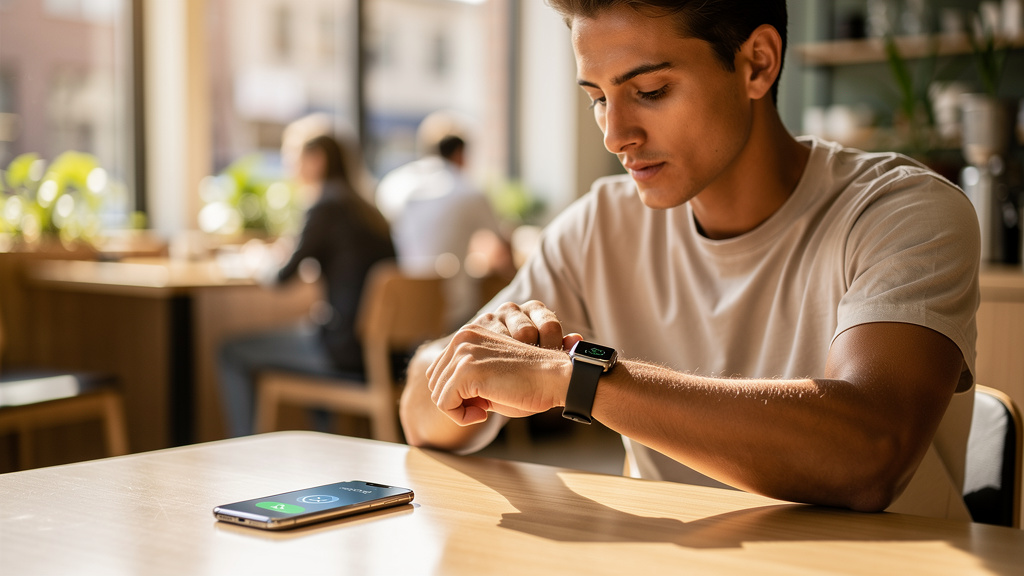
To nie jest tak, że brak połączenia między zegarkiem a telefonem oznacza od razu uszkodzony sprzęt. W praktyce najczęściej zawodzi konfiguracja: Bluetooth, uprawnienia aplikacji, stara wersja systemu albo błędne parowanie wykonane w złym miejscu.
Telefon widzi zegarek, ale aplikacja uparcie pokazuje „brak połączenia”? Albo smartwatch łączy się na minutę i zaraz znika z listy urządzeń? Ten scenariusz powtarza się przy modelach Apple Watch, Samsung Galaxy Watch, Xiaomi Watch, Huawei Watch GT i tańszych opaskach z aplikacjami typu Zepp czy Fitbit. W tym tekście da się sprawdzić, jak zsynchronizować zegarek z telefonem krok po kroku i co zrobić, gdy proces się zatrzymuje na logo, kodzie QR albo komunikacie o błędzie. Największa wartość jest prosta: zamiast losowo klikać ustawienia, da się szybko zawęzić przyczynę i dobrać właściwą naprawę.
Jak zsynchronizować zegarek z telefonem poprawnie za pierwszym razem
Smartwatch zawsze powinno się parować z poziomu dedykowanej aplikacji producenta, a nie z samego menu Bluetooth w telefonie. To najczęstszy błąd, który blokuje synchronizację jeszcze przed startem.
Dla konkretnych marek wygląda to tak:
- Apple Watch — aplikacja Watch w iPhone, wymagany iPhone z aktualnym iOS zgodnym z wersją watchOS.
- Samsung Galaxy Watch — aplikacja Galaxy Wearable oraz często moduł Samsung Health.
- Xiaomi Watch / Redmi Watch / Mi Band — najczęściej Mi Fitness albo Zepp Life, zależnie od modelu.
- Huawei Watch GT / Band — aplikacja Huawei Health.
- Fitbit — aplikacja Fitbit i aktywne konto Google/Fitbit.
Poprawna kolejność jest prosta: włączenie Bluetooth, instalacja właściwej aplikacji, logowanie do konta producenta, uruchomienie trybu parowania w zegarku i dopiero potem wyszukiwanie urządzenia w aplikacji. Jeśli zegarek pokazuje kod numeryczny, ten sam kod musi pojawić się na ekranie telefonu. Różne kody oznaczają próbę połączenia z innym urządzeniem albo stare, nieusunięte parowanie.
Jeśli zegarek został wcześniej dodany bezpośrednio w ustawieniach Bluetooth Androida, najpierw trzeba go usunąć z listy zapisanych urządzeń. Inaczej aplikacja producenta często nie przejmie kontroli nad połączeniem.
Najczęstsze problemy z synchronizacją: co oznacza konkretny objaw
Objaw zwykle wskazuje konkretną przyczynę. To nie jest losowy zestaw błędów, tylko dość powtarzalny schemat.
| Objaw | Najczęstsza przyczyna | Co sprawdzić | Czas naprawy |
|---|---|---|---|
| Zegarek nie pojawia się w aplikacji | Wyłączony tryb parowania lub zły program | Reset zegarka, właściwa aplikacja, odległość do 1 m | 3-10 min |
| Połączenie zrywa się po chwili | Oszczędzanie baterii w Androidzie | Wyłączyć optymalizację baterii dla aplikacji | 2-5 min |
| Brak powiadomień na zegarku | Brak uprawnień do powiadomień | Dostęp do powiadomień, praca w tle | 2-8 min |
| Synchronizacja zatrzymuje się na 0% lub 99% | Stary firmware lub konflikt starego parowania | Usuń urządzenie, zrestartuj oba sprzęty | 10-20 min |
| Aplikacja żąda lokalizacji | Android blokuje skanowanie Bluetooth bez zgód | Włączyć Lokalizację lub uprawnienie „Urządzenia w pobliżu” | 1-3 min |
Na Androidzie 10, 11 i części urządzeń z nakładkami MIUI, One UI czy EMUI problem często dotyczy uprawnień. Użytkownik widzi Bluetooth jako aktywny, ale aplikacja nie może skanować urządzeń, bo system blokuje dostęp do lokalizacji albo do kategorii „urządzenia w pobliżu”.
Na iPhone’ach schemat jest trochę inny. Jeśli Apple Watch nie kończy parowania, najczęściej problemem jest niezgodność wersji systemu albo blokada aktywacji powiązana z poprzednim Apple ID.
Bluetooth działa, ale zegarek i tak się nie łączy
Samo włączenie Bluetooth nie wystarcza do synchronizacji. Połączenie zegarka z telefonem opiera się nie tylko na radiu, ale też na zgodzie aplikacji, pracy w tle i poprawnym profilu urządzenia.
W Androidzie warto sprawdzić trzy miejsca:
- Ustawienia > Aplikacje > [nazwa aplikacji] — uprawnienia do Bluetooth, lokalizacji i powiadomień.
- Bateria / Optymalizacja baterii — wyłączenie ograniczeń dla aplikacji typu Galaxy Wearable, Huawei Health, Mi Fitness.
- Bluetooth > Zapisane urządzenia — usunięcie starego wpisu zegarka.
W telefonach Xiaomi, POCO i Redmi system potrafi ubijać aplikację po kilku minutach bezczynności. Efekt jest prosty: zegarek jest sparowany, ale nie odbiera powiadomień i nie aktualizuje danych tętna ani kroków. W MIUI 13 i HyperOS trzeba zwykle ustawić autostart i brak limitu baterii dla aplikacji.
W telefonach Samsung Galaxy z One UI problemem bywa przejście aplikacji do trybu uśpionego. Jeśli Galaxy Wearable albo Samsung Health trafią do listy aplikacji uśpionych, zegarek rozłącza się regularnie, mimo że wszystko wygląda poprawnie.
Jeśli połączenie znika dokładnie po kilku minutach od zablokowania ekranu telefonu, winne jest zarządzanie energią, a nie sam zegarek.
Telefon widzi zegarek, ale aplikacja producenta go nie wykrywa
Nigdy nie powinno się kończyć konfiguracji w systemowej liście Bluetooth, jeśli producent wymaga własnej aplikacji. To dotyczy zwłaszcza modeli z Wear OS, HarmonyOS i autorskimi systemami fitness.
Taki konflikt wygląda typowo: w ustawieniach telefonu urządzenie ma status „połączono”, ale aplikacja pokazuje „brak sparowanych urządzeń”. Trzeba wtedy:
- usunąć zegarek z listy Bluetooth telefonu,
- usunąć go z poziomu aplikacji, jeśli jest tam zapisany,
- zrestartować telefon i zegarek,
- ponownie wejść w aplikację i rozpocząć parowanie od zera.
Przy zegarkach Huawei Watch GT oraz części modeli Amazfit znaczenie ma też region konta. Jeśli aplikacja została pobrana z innego sklepu lub konto ustawiono na inny kraj, niektóre modele nie pojawiają się na liście zgodnych urządzeń. To nie jest awaria sprzętu, tylko ograniczenie po stronie oprogramowania.
Problem z kodem QR i błędem aktywacji
Zegarki, które aktywuje się kodem QR, potrafią utknąć na ekranie startowym po przywróceniu ustawień fabrycznych. Najczęściej dzieje się tak przy tanich modelach sprzedawanych pod markami własnymi marketplace’ów, ale również przy wybranych urządzeniach Haylou czy mniej znanych odmianach Colmi.
Jeśli kod prowadzi do nieaktywnej aplikacji albo aplikacji spoza Google Play czy App Store, najpierw trzeba ustalić rzeczywistą nazwę modelu i kompatybilny program. Sam kod QR nie gwarantuje poprawnej aplikacji.
Brak powiadomień, kontaktów i danych zdrowotnych po synchronizacji
Parowanie i synchronizacja danych to nie to samo. Zegarek może być połączony, a mimo to nie pobierać powiadomień z WhatsApp, Messenger czy połączeń telefonicznych.
Najczęstsze blokady są trzy. Po pierwsze, brak dostępu do powiadomień. Po drugie, brak zgody na działanie w tle. Po trzecie, wyłączone konkretne aplikacje w panelu powiadomień zegarka. W Fitbit, Galaxy Wearable i Mi Fitness trzeba wejść osobno w ustawienia powiadomień i zaznaczyć programy, z których alerty mają trafiać na nadgarstek.
Jeśli nie synchronizują się kroki, sen albo tętno, warto sprawdzić ręczną synchronizację w aplikacji. W wielu przypadkach dane odświeżają się co 15 minut, a nie w czasie rzeczywistym. Dotyczy to szczególnie opasek fitness, które oszczędzają baterię i wysyłają pakiety danych porcjami.
Dlaczego po zmianie telefonu dane znikają
Przy zmianie smartfona użytkownicy często zakładają nowe konto zamiast zalogować się na stare. To błąd, który odcina historię aktywności. W ekosystemach Fitbit, Garmin Connect, Huawei Health czy Samsung Health dane zwykle siedzą w chmurze konta, nie w samym zegarku.
Jeśli historia aktywności nie wraca po zalogowaniu, trzeba sprawdzić, czy użyto tego samego adresu e-mail, tego samego regionu i tej samej aplikacji. To szczególnie ważne przy przejściu z Zepp Life na Mi Fitness, bo nie wszystkie dane migrują automatycznie.
Kiedy trzeba zrobić reset zegarka i jak zrobić to bez bałaganu
Reset to ostateczność, ale przy błędnym parowaniu często działa szybciej niż dalsze grzebanie w ustawieniach. Dotyczy to zwłaszcza sytuacji, gdy zegarek był wcześniej połączony z innym telefonem.
Przed resetem warto wykonać dwie rzeczy: wymusić synchronizację w aplikacji i upewnić się, że bateria zegarka ma co najmniej 50%. Aktualizacja lub ponowne parowanie przy niskim poziomie energii kończy się częściej błędem.
Kolejność, która ogranicza problemy
Najbezpieczniejsza procedura wygląda tak:
- usunąć zegarek z aplikacji producenta,
- usunąć wpis z Bluetooth telefonu,
- zrestartować telefon,
- przywrócić ustawienia fabryczne zegarka,
- sparować go od nowa wyłącznie przez aplikację.
W Apple Watch przed odparowaniem warto pamiętać o blokadzie aktywacji powiązanej z kontem Apple ID. W Samsung Galaxy Watch i urządzeniach z Wear OS po resecie często trzeba ponownie pobrać tarcze, ustawienia płatności i zgody do aplikacji zdrowotnych.
Jeśli zegarek był wcześniej używany z innym telefonem i nie został poprawnie odłączony od konta, nowa synchronizacja potrafi być niemożliwa aż do usunięcia starego powiązania.
Kiedy problem nie leży po stronie ustawień
Nie każdy błąd da się naprawić konfiguracją. Czasem winna jest zgodność systemowa albo uszkodzenie modułu łączności.
Przykłady są konkretne. Apple Watch nie działa z Androidem — tu nie ma obejścia. Część starszych zegarków z Wear OS 2 ma ograniczoną współpracę z nowszymi telefonami lub przestaje dostawać pełne wsparcie aplikacji. Niektóre bardzo tanie smartwatche za 100-200 zł korzystają z aplikacji, które znikają ze sklepów albo przestają być rozwijane. Wtedy problemem nie jest użytkownik, tylko porzucone oprogramowanie.
Jeśli zegarek nagle przestał być widoczny dla kilku różnych telefonów, a reset nie pomaga, trzeba brać pod uwagę awarię modułu Bluetooth. To zdarza się rzadziej niż błędna konfiguracja, ale się zdarza — zwłaszcza po zalaniu albo po upadku.
Najczęstsze pytania
Czy zegarek trzeba najpierw połączyć przez Bluetooth w ustawieniach telefonu?
Nie, jeśli producent wymaga własnej aplikacji. W większości przypadków poprawne parowanie zaczyna się w aplikacji typu Galaxy Wearable, Huawei Health czy Mi Fitness, a nie w systemowym menu Bluetooth.
Dlaczego zegarek łączy się z telefonem, ale nie pokazuje powiadomień?
Najczęściej brakuje dostępu do powiadomień albo aplikacja została ograniczona przez oszczędzanie baterii. Trzeba sprawdzić uprawnienia, pracę w tle i listę aplikacji, z których alerty są dozwolone.
Co zrobić, gdy aplikacja nie widzi zegarka, ale telefon go wykrywa?
Usunąć wcześniejsze parowanie z ustawień Bluetooth i rozpocząć konfigurację od nowa w aplikacji producenta. To klasyczny konflikt między połączeniem systemowym a właściwą synchronizacją aplikacyjną.
Czy da się sparować Apple Watch z telefonem z Androidem?
Nie w normalnym, pełnym zakresie funkcji. Apple Watch jest projektowany do współpracy z iPhone’em i bez niego nie przejdzie standardowej aktywacji.
Po resecie zegarka zniknęły dane. Da się je odzyskać?
Jeśli były zsynchronizowane z kontem w chmurze, zwykle wrócą po zalogowaniu do tej samej aplikacji i tego samego konta. Jeśli dane nigdy nie zostały wysłane z zegarka do aplikacji, po resecie najczęściej przepadają.