
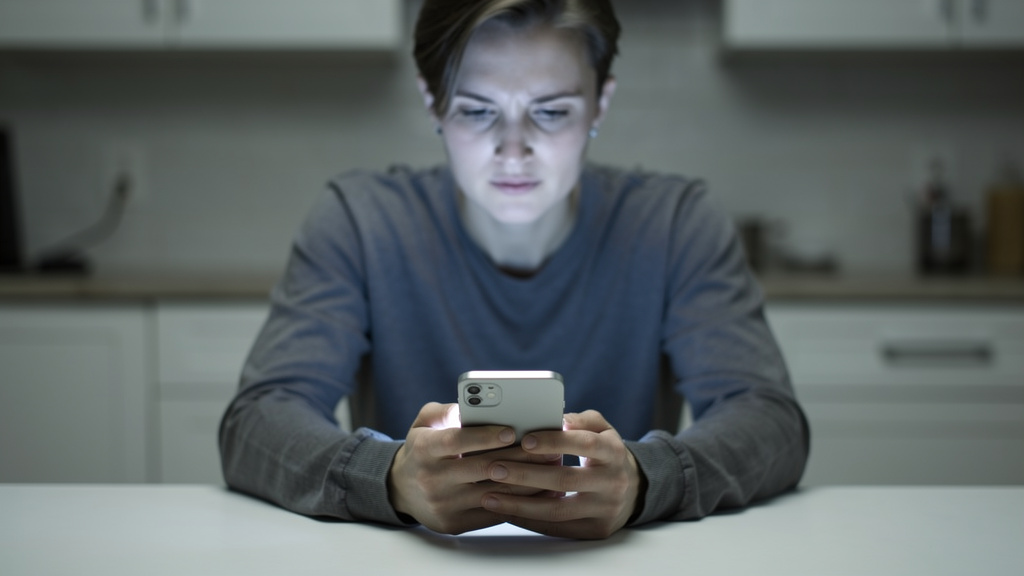
Telefon potrafi „zjadać” czas po kawałku: 8 minut na Instagramie, 12 na YouTube, kilka wejść do Messengera i nagle mija 2–4 godziny dziennie. Problem zwykle nie leży w samym używaniu smartfona, tylko w tym, że bez danych trudno ocenić skalę. Sprawdzenie czasu spędzonego na telefonie daje konkretny obraz nawyków — bez zgadywania i bez tłumaczenia sobie, że „to tylko chwila”. W tym tekście pokazane są dokładne ścieżki dla Androida i iPhone’a, różnice między producentami oraz sposób odczytywania statystyk tak, żeby faktycznie coś z nich wynikało. Da się to sprawdzić w mniej niż 1 minutę, nawet jeśli ustawienia telefonu są mocno rozbudowane.
Gdzie sprawdzić czas spędzony na telefonie
Czas spędzony na telefonie jest zapisany w systemie operacyjnym i nie trzeba instalować żadnej dodatkowej aplikacji. Dziś zarówno Android, jak i iOS mają wbudowane narzędzia do mierzenia użycia ekranu, liczby odblokowań i czasu spędzanego w konkretnych aplikacjach.
Na iPhonie odpowiada za to funkcja Czas przed ekranem. Na większości telefonów z Androidem działa moduł Cyfrowa równowaga i kontrola rodzicielska (ang. Digital Wellbeing). W Samsungach, Xiaomi, Motoroli, OPPO czy realme nazwa bywa podobna, ale ścieżka w menu potrafi się różnić.
Jeśli telefon był świeżo resetowany albo funkcja była wyłączona, statystyki nie pokażą pełnego tygodnia. System potrzebuje zwykle 24 godzin, żeby zebrać pierwsze sensowne dane.
Najczęściej zobaczyć można:
- łączny czas użycia ekranu w danym dniu,
- czas w poszczególnych aplikacjach,
- liczbę odblokowań telefonu,
- liczbę powiadomień.
Jak sprawdzić czas na telefonie w Androidzie
W Androidzie podstawowym miejscem do sprawdzenia statystyk jest Cyfrowa równowaga. To działa od kilku wersji systemu i w Androidzie 10, 11, 12, 13 i 14 mechanizm jest już standardem.
Standardowy Android i większość marek
Najkrótsza ścieżka wygląda tak:
- Wejść w Ustawienia.
- Otworzyć Cyfrowa równowaga i kontrola rodzicielska.
- Sprawdzić wykres dzienny lub tygodniowy.
Na ekranie zwykle pojawia się okrągły wykres z podziałem na aplikacje. Po dotknięciu konkretnego programu — na przykład YouTube, TikTok albo Chrome — system pokazuje dokładny czas użycia z danego dnia. To jest najważniejsza liczba, bo od razu widać, co naprawdę „wysysa” uwagę.
Jeśli tej opcji nie widać, warto użyć wyszukiwarki w ustawieniach i wpisać frazę cyfrowa równowaga albo czas ekranu. Producenci często chowają tę funkcję głębiej niż powinni.
Samsung, Xiaomi, Motorola, OPPO — gdzie tego szukać
Samsung w nakładce One UI zwykle pokazuje tę funkcję pod ścieżką: Ustawienia > Cyfrowy dobrostan i kontrola rodzicielska. W modelach z serii Galaxy A i Galaxy S nazwa jest spójna.
W telefonach Xiaomi, Redmi i POCO z MIUI albo HyperOS opcja potrafi nazywać się identycznie jak w czystym Androidzie, ale bywa też ukryta po wpisaniu nazwy w wyszukiwarce ustawień. Xiaomi nigdy nie słynęło z przejrzystego układu menu.
W Motoroli, OPPO i realme najczęściej działa ten sam schemat: Ustawienia > Cyfrowa równowaga. Jeśli producent dodał własne statystyki, system i tak zwykle opiera się na danych z Androida.
Jeżeli w menu nie ma żadnej takiej pozycji, warto sprawdzić w Sklepie Google Play, czy aplikacja systemowa Digital Wellbeing nie została wyłączona. Bez niej część statystyk po prostu się nie pokaże.
Jak sprawdzić czas spędzony na telefonie w iPhonie
Na iPhonie wszystko jest prostsze, bo Apple trzyma tę funkcję w jednym miejscu. Czas przed ekranem działa systemowo i daje bardzo szczegółowe dane już od kilku generacji iOS.
Ścieżka jest krótka:
- Otworzyć Ustawienia.
- Wejść w Czas przed ekranem.
- Wybrać podsumowanie dnia albo 7 dni.
W iOS 16, iOS 17 i nowszych wersjach widać nie tylko łączny czas, ale też kategorie użycia, na przykład Społecznościowe, Rozrywka, Produktywność. To przydaje się bardziej niż sucha liczba godzin, bo od razu wiadomo, czy telefon służy głównie do pracy, kontaktu czy zwykłego scrollowania.
iPhone pokazuje także:
- najczęściej używane aplikacje,
- liczbę podniesień urządzenia,
- liczbę powiadomień,
- możliwość ustawienia limitów aplikacji.
Jeśli w iPhonie włączony jest ten sam Apple ID na kilku urządzeniach, statystyki mogą łączyć dane z iPhone’a, iPada i Maca. Wtedy trzeba wyłączyć opcję Udostępnianie między urządzeniami, żeby zobaczyć czysty wynik z jednego telefonu.
Co dokładnie pokazują statystyki i jak je czytać
Sam wynik typu 3 godziny 47 minut niewiele mówi. Liczy się rozbicie na aplikacje, pory dnia i liczbę uruchomień. Największy problem prawie zawsze widać w top 3 aplikacji, nie w średniej dziennej.
Jeśli jedna aplikacja zabiera 90 minut, a telefon łącznie pokazuje 2 godziny 30 minut, to wiadomo, gdzie ciąć. Jeżeli z kolei czas rozkłada się na 20–30 krótkich sesji, problemem jest nie długość, tylko częstotliwość sięgania po urządzenie.
Na które wskaźniki patrzeć najpierw
Najwięcej mówi zestaw trzech danych:
- łączny czas ekranu — pokazuje skalę,
- liczba odblokowań — pokazuje odruch,
- powiadomienia — pokazują, co wyrywa uwagę.
Przykład: ktoś ma tylko 2 godziny 10 minut czasu ekranu, ale aż 86 odblokowań dziennie. To oznacza, że telefon stale przerywa koncentrację, nawet jeśli łączny wynik nie wygląda groźnie.
Kiedy wynik jest naprawdę wysoki
Nie istnieje jedna „norma” dobra dla każdego, bo inaczej wygląda dzień kuriera, ucznia, handlowca czy osoby pracującej zdalnie. Ale jedno jest pewne: powyżej 5 godzin dziennie poza pracą i nawigacją to już wynik wysoki. Przy 6–8 godzinach telefon zaczyna pełnić rolę głównego pożeracza czasu.
Warto patrzeć przede wszystkim na 7 dni, a nie na pojedynczy wtorek czy sobotę. Jeden dzień bywa mylący. Tydzień pokazuje realny schemat.
Porównanie: Android, iPhone i nakładki producentów
Nie każdy telefon pokazuje dane w identyczny sposób. Najlepszą czytelność statystyk nadal daje iPhone i czysty Android, ale Samsung też stoi wysoko.
| System / marka | Nazwa funkcji | Gdzie znaleźć | Jakie dane pokazuje |
|---|---|---|---|
| iPhone / iOS 16–17+ | Czas przed ekranem | Ustawienia > Czas przed ekranem | czas dzienny, tydzień, aplikacje, podniesienia, powiadomienia |
| Android 10–14 | Cyfrowa równowaga | Ustawienia > Cyfrowa równowaga | czas aplikacji, liczba odblokowań, powiadomienia, limity |
| Samsung / One UI | Cyfrowy dobrostan | Ustawienia > Cyfrowy dobrostan i kontrola rodzicielska | dzienny wykres, aplikacje, limity, tryby skupienia |
| Xiaomi / HyperOS, MIUI | Cyfrowa równowaga | Ustawienia lub wyszukiwarka ustawień | czas aplikacji, limity, czas snu; układ zależy od wersji systemu |
Jeśli celem jest tylko szybkie sprawdzenie wyniku, każdy z tych systemów wystarczy. Jeśli potrzebna jest dokładniejsza analiza tygodniowa, iOS i Samsung One UI zwykle pokazują dane czytelniej niż tańsze nakładki Androida.
Co zrobić, gdy telefon nie pokazuje czasu użycia
Brak statystyk prawie zawsze wynika z wyłączonej funkcji systemowej albo z ograniczeń konta. Instalowanie losowych aplikacji z reklamami nigdy nie powinno być pierwszym krokiem.
Najpierw warto sprawdzić cztery rzeczy:
- czy funkcja Czas przed ekranem lub Cyfrowa równowaga jest aktywna,
- czy telefon nie był niedawno resetowany,
- czy konto użytkownika nie ma ograniczeń rodzicielskich,
- czy system jest zaktualizowany, np. do iOS 17 albo Androida 14.
W Androidzie zdarza się też, że producent ubija procesy w tle z powodu agresywnego oszczędzania baterii. Dotyczy to szczególnie niektórych modeli Xiaomi, POCO i realme. Wtedy statystyki potrafią być niepełne.
Jeśli chodzi o aplikacje zewnętrzne, sens mają tylko te znane, jak ActionDash na Androidzie. Trzeba jednak wiedzieć, że i tak opierają się na danych systemowych i nie zawsze pokażą więcej niż wbudowane menu.
Jak wykorzystać te dane, żeby naprawdę ograniczyć używanie telefonu
Samo sprawdzenie wyniku niczego nie zmienia. Dopiero limit na konkretną aplikację ucina bezmyślne dokładanie kolejnych minut. Najlepiej działa cięcie jednego, dwóch największych pożeraczy czasu — nie wszystkiego naraz.
Jeśli TikTok zabiera 1 godzinę 40 minut, ustawienie limitu na 45 minut ma sens. Jeśli WhatsApp pokazuje 55 minut, ale jest potrzebny do pracy, limit może bardziej przeszkadzać niż pomagać. Dlatego nie warto karać się za każdą minutę. Warto odsiać to, co naprawdę jest czystym nawykiem.
W iPhonie służą do tego Limity aplikacji i Czas bez urządzenia. W Androidzie — timery aplikacji, Tryb skupienia i Tryb snu. Już obcięcie jednego programu o 30 minut dziennie daje ponad 3,5 godziny tygodniowo. To nie teoria, tylko prosta matematyka.
30 minut dziennie mniej na jednej aplikacji to około 15 godzin w miesiącu. Tyle wystarczy na przeczytanie kilku książek albo ogarnięcie kursu online, który od miesięcy leży „na później”.
Najczęstsze pytania
Jak sprawdzić, ile czasu spędza się na telefonie Samsung?
W telefonach Samsung trzeba wejść w Ustawienia > Cyfrowy dobrostan i kontrola rodzicielska. Tam widać dzienny wykres, czas w aplikacjach, odblokowania i limity.
Jak sprawdzić czas spędzony na telefonie iPhone?
Na iPhonie służy do tego funkcja Czas przed ekranem w ustawieniach. Pokazuje dane z dnia i z ostatnich 7 dni, a także najczęściej używane aplikacje i liczbę powiadomień.
Dlaczego telefon nie pokazuje czasu ekranu?
Najczęstszy powód to wyłączona funkcja systemowa albo świeżo uruchomione urządzenie po resecie. Zdarza się też, że dane są niepełne przez ograniczenia konta lub oszczędzanie energii w Androidzie.
Czy da się sprawdzić czas spędzony na konkretnych aplikacjach?
Tak, i to jest najważniejsza część statystyk. Zarówno Android, jak i iOS pokazują czas użycia każdej aplikacji osobno, np. YouTube, Instagram czy Chrome.
Czy potrzebna jest dodatkowa aplikacja do mierzenia czasu na telefonie?
Nie, w większości przypadków nie ma takiej potrzeby. Wbudowane narzędzia systemowe są dokładniejsze i bezpieczniejsze niż przypadkowe aplikacje zewnętrzne ze sklepu.