
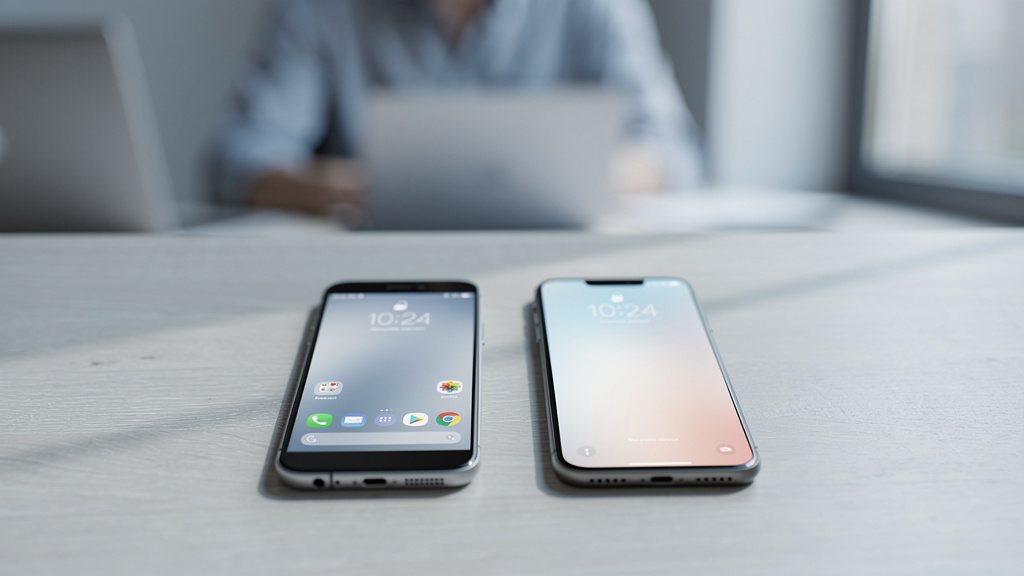
Jedna źle zaznaczona opcja przy kopiowaniu zdjęć potrafi zostawić część plików tylko w pamięci starego telefonu. W szerszym ujęciu przenoszenie danych z Androida na iOS to nie samo „przeklikanie kreatora”, ale operacja, w której łatwo zgubić kontakty, historię WhatsAppa albo dostęp do kont z 2FA.
Największa korzyść z dobrze zaplanowanej migracji to pełne przeniesienie danych bez nadpisania, duplikatów i niepotrzebnego ryzyka wycieku. Problem zwykle pojawia się wtedy, gdy nowy iPhone jest już częściowo skonfigurowany, a stary Android ma dane rozrzucone między pamięcią urządzenia, kartą microSD i chmurą Google. Poniżej opisano, co przygotować przed startem, kiedy użyć aplikacji Move to iOS, a kiedy lepiej postawić na transfer ręczny. Jest też lista danych, których nie przeniesie żaden automat, oraz sposoby na ich zabezpieczenie.
Co sprawdzić przed migracją z Androida na iPhone’a
Najpierw robi się kopię zapasową, dopiero potem uruchamia transfer. To nie jest ostrożność „na wszelki wypadek”, tylko obowiązkowy krok. Jeśli w trakcie przenoszenia padnie Wi‑Fi, rozładuje się bateria albo aplikacja zawiesi się na 80%, jedyna pewna droga powrotu prowadzi przez kopię danych.
Na Androidzie warto sprawdzić trzy miejsca, w których dane najczęściej są rozdzielone: Konto Google, pamięć telefonu i kartę microSD. W modelach takich jak Samsung Galaxy A52 czy Motorola Moto G część zdjęć bywa na karcie, a kontakty w koncie Google lub lokalnie w pamięci urządzenia. To trzeba uporządkować przed migracją.
- Naładuj oba telefony do co najmniej 80%.
- Połącz Androida z siecią Wi‑Fi 5 GHz, jeśli router ją oferuje.
- Sprawdź wolne miejsce na iPhonie — powinno być co najmniej tyle, ile zajmują przenoszone dane, plus około 5–10 GB zapasu.
- Zaktualizuj Androida i iPhone’a do możliwie najnowszych wersji systemu.
Aplikacja Move to iOS działa tylko podczas pierwszej konfiguracji iPhone’a lub po jego wymazaniu. Jeśli iPhone jest już ustawiony, pełna migracja przez kreator Apple wymaga opcji: Ustawienia > Ogólne > Przenieś lub wyzeruj iPhone’a > Wymaż zawartość i ustawienia.
Przenoszenie danych z Androida na iOS przez Move to iOS
Do pełnej migracji podstawowych danych najlepszym narzędziem jest Move to iOS od Apple. Aplikacja jest dostępna w Google Play i tworzy prywatne połączenie Wi‑Fi między urządzeniami. To ważne, bo dane nie lecą „na skróty” przez przypadkowe aplikacje firm trzecich.
Jak uruchomić transfer krok po kroku
- Włącz nowego lub wymazanego iPhone’a.
- Na ekranie konfiguracji wybierz Przenieś dane z Androida.
- Na Androidzie zainstaluj i uruchom Move to iOS.
- Wpisz kod wyświetlony na iPhonie.
- Zaznacz kategorie danych do przeniesienia i poczekaj na zakończenie procesu.
Apple standardowo pozwala przenieść m.in. kontakty, wiadomości SMS, zdjęcia, filmy, konta pocztowe, kalendarze i część zakładek przeglądarki. W nowszych wersjach iOS można również odtworzyć wskazane darmowe aplikacje, o ile ich odpowiedniki są dostępne w App Store.
Czego Move to iOS nie przeniesie
Żaden automat nie przeniesie wszystkiego. Aplikacja Apple nie skopiuje danych z aplikacji, które przechowują pliki lokalnie bez własnej synchronizacji, np. notatek w mniej popularnych menedżerach zadań albo dokumentów w katalogach tworzonych przez producenta telefonu. Nie przeniesie też części ustawień systemowych Androida, tapet, układu pulpitu czy historii logowania do banków.
Problem dotyczy też muzyki i plików pobranych poza oficjalnymi usługami. Jeśli na Androidzie są foldery z MP3, PDF lub ZIP zapisane np. przez Total Commander albo menedżer plików Files by Google, trzeba je przenieść osobno.
Którą metodę wybrać: Move to iOS, chmura Google czy ręczny transfer
Wybór metody zależy od rodzaju danych, a nie od wygody. Zdjęcia najlepiej znoszą synchronizację z chmurą, ale historia SMS już nie. Poniższe porównanie ułatwia decyzję przed rozpoczęciem migracji.
| Metoda | Najlepsza do | Czas | Ograniczenia |
|---|---|---|---|
| Move to iOS | kontakty, SMS, zdjęcia, kalendarze | od 15 min do 2 godz. | wymaga nowego lub wymazanego iPhone’a |
| Zdjęcia Google / Dysk Google | zdjęcia, filmy, dokumenty | zależny od uploadu; przy 50 GB nawet kilka godzin | nie przenosi SMS i większości danych aplikacji |
| Transfer ręczny przez komputer | duże pliki, archiwa, dokumenty | od 10 min wzwyż | wymaga segregacji plików i aplikacji pośrednich |
Jeśli celem jest jednorazowe przesiadanie się na iPhone’a, zwykle najlepiej zacząć od Move to iOS, a potem domknąć brakujące elementy chmurą lub kopiowaniem ręcznym. Przy bardzo dużej bibliotece zdjęć, np. 80–120 GB, praktyczniejsza bywa najpierw synchronizacja z Google Photos, bo odciąża główny proces migracji.
Jak bezpiecznie przenieść zdjęcia, kontakty i dokumenty
Zdjęcia i kontakty powinny zostać zweryfikowane osobno po migracji. Sam komunikat „zakończono” nie oznacza, że wszystko jest na miejscu. W praktyce najczęściej gubią się kontakty zapisane lokalnie i zdjęcia z folderów innych niż standardowy aparat.
Zdjęcia i filmy
Najpewniejsza metoda to wcześniejsze włączenie synchronizacji w Zdjęciach Google na Androidzie i zalogowanie się na to samo konto na iPhonie. W ustawieniach aplikacji trzeba sprawdzić, czy backup obejmuje foldery takie jak WhatsApp Images, Download lub Camera. Domyślnie nie wszystkie foldery są zaznaczone.
Kontakty i kalendarz
Jeśli kontakty są zapisane w Google Contacts, po zalogowaniu konta Google na iPhonie można je zsynchronizować bez udziału Move to iOS. Trzeba wejść w Ustawienia > Kontakty > Konta i włączyć przełącznik kontaktów. Kontakty lokalne na Androidzie warto wcześniej wyeksportować do pliku VCF.
Dokumenty i pliki
PDF-y, arkusze i inne pliki najlepiej przełożyć przez Dysk Google, Dropbox albo bezpośrednio na komputer. Na iPhonie da się je potem wygodnie trzymać w aplikacji Pliki. To porządkuje dane i zmniejsza ryzyko, że dokument zostanie tylko w pamięci starego telefonu.
Na Androidzie warto ręcznie przejrzeć katalog Download. To właśnie tam najczęściej zostają bilety PDF, skany dokumentów i załączniki z komunikatorów, których automatyczny transfer nie obejmuje.
Komunikatory, WhatsApp i uwierzytelnianie 2FA — tego nie wolno pominąć
Najwięcej problemów po zmianie telefonu powodują nie zdjęcia, tylko komunikatory i kody logowania. Jeśli zostaną pominięte, nowy iPhone uruchomi się poprawnie, ale dostęp do części usług zniknie.
WhatsApp obsługuje oficjalne przenoszenie czatów z Androida na iPhone’a, ale wymaga to spełnienia warunków Apple i Meta: iPhone musi być nowy lub wymazany, a transfer najlepiej wykonać przez Move to iOS. Po przeniesieniu trzeba użyć tego samego numeru telefonu co na starym urządzeniu.
W przypadku Signal i Telegram sytuacja jest inna. Telegram przechowuje większość danych w chmurze, więc po zalogowaniu czaty wracają automatycznie. Signal ma bardziej restrykcyjne mechanizmy bezpieczeństwa i przenoszenie historii między platformami jest ograniczone — to trzeba sprawdzić przed resetem starego telefonu.
Osobny temat to aplikacje 2FA: Google Authenticator, Microsoft Authenticator, Authy. Kody jednorazowe trzeba przenieść albo ponownie skonfigurować przed wyczyszczeniem Androida. W Google Authenticator dostępna jest funkcja eksportu kont przez kod QR, ale nie każdy serwis odzyska się automatycznie. Konta bankowe, Revolut, PayPal czy giełdy kryptowalut należy sprawdzić pojedynczo.
- Najpierw przenosi się 2FA, potem resetuje stary telefon.
- WhatsApp przenosi historię, ale tylko w określonym scenariuszu konfiguracji.
- Telegram zwykle odtworzy dane po zalogowaniu, bo działa w modelu chmurowym.
Jak uniknąć wycieku danych podczas migracji
Nigdy nie należy przenosić danych przez przypadkowe aplikacje „do klonowania telefonu”. W sklepie Google Play i App Store łatwo trafić na programy z agresywną reklamą, słabą polityką prywatności albo niejasnym modelem przesyłu plików. Przy migracji warto trzymać się narzędzi od Apple, Google, Microsoft, Meta i znanych dostawców chmury.
Przed rozpoczęciem transferu dobrze jest wyłączyć automatyczne czyszczenie pamięci przez aplikacje typu „cleaner” oraz sprawdzić, czy Android nie ma aktywnej blokady firmowej, np. przez Microsoft Intune lub profil MDM. Telefony służbowe często mają polityki, które utrudniają kopiowanie danych na prywatne urządzenie.
Po zakończeniu migracji trzeba wykonać prostą kontrolę:
- czy liczba kontaktów na iPhonie zgadza się z liczbą w Google Contacts,
- czy ostatnie zdjęcia z ostatnich 7 dni są widoczne,
- czy działa logowanie do poczty, banku i komunikatorów,
- czy pliki z folderu Download zostały odtworzone.
Starego Androida nie należy sprzedawać od razu po pierwszym uruchomieniu iPhone’a. Bezpieczny odstęp to przynajmniej 7 dni normalnego używania nowego telefonu. Dopiero po tym czasie warto wykonać przywrócenie ustawień fabrycznych i usunąć urządzenie z konta Google.
Najczęstsze pytania
Czy da się przenieść dane z Androida na iPhone’a bez resetowania iPhone’a?
Pełna migracja przez Move to iOS wymaga nowego lub wymazanego iPhone’a. Bez resetu da się przenieść część danych, np. zdjęcia przez Zdjęcia Google, kontakty przez konto Google i dokumenty przez chmurę.
Dlaczego Move to iOS zatrzymuje się w połowie transferu?
Najczęstsze przyczyny to niestabilne Wi‑Fi, aktywne oszczędzanie energii na Androidzie albo zbyt mało wolnego miejsca na iPhonie. Pomaga też usunięcie zbędnych aplikacji z Androida i ponowne uruchomienie obu urządzeń.
Czy WhatsApp przeniesie się z Androida na iPhone’a razem z historią czatów?
Tak, ale trzeba użyć oficjalnej ścieżki z Move to iOS i tego samego numeru telefonu. Jeśli iPhone został już skonfigurowany bez migracji, zwykle konieczne jest jego wymazanie i ponowne przejście przez kreator.
Jak przenieść kontakty z Androida na iPhone’a, jeśli nie działa Move to iOS?
Najprościej zsynchronizować je przez Google Contacts albo wyeksportować do pliku VCF. Po zalogowaniu konta Google na iPhonie kontakty można włączyć w ustawieniach konta.
Kiedy można bezpiecznie wyczyścić starego Androida?
Dopiero po sprawdzeniu zdjęć, kontaktów, komunikatorów i aplikacji 2FA na iPhonie. Rozsądny zapas to około 7 dni pracy na nowym telefonie bez sięgania po stary.