
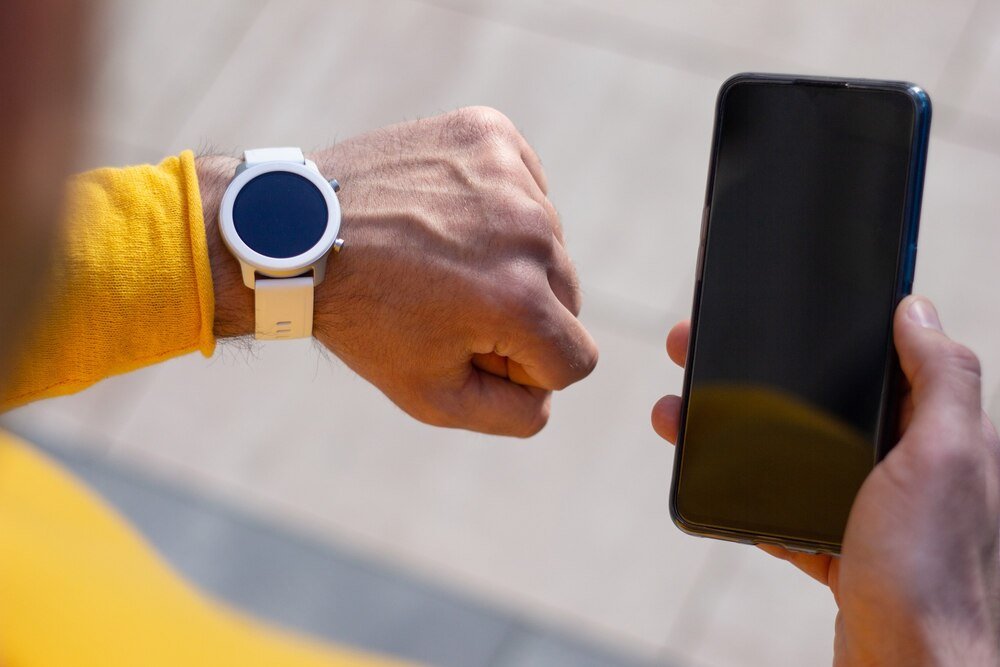
Parowanie zegarka z telefonem zwykle zajmuje 5-10 minut, ale tylko wtedy, gdy od razu przygotowane są właściwe ustawienia. Najwięcej problemów powoduje nie sam Bluetooth, tylko pominięcie aplikacji producenta, zbyt niski poziom baterii albo wcześniejsze sparowanie z innym telefonem. W praktyce większość modeli łączy się podobnie, niezależnie od tego, czy chodzi o smartwatch z Wear OS, Apple Watch, Galaxy Watch czy prostszą opaskę sportową. Najważniejsze jest uruchomienie parowania z poziomu aplikacji, a nie tylko wejście w ustawienia Bluetooth w telefonie. Dzięki temu telefon pobiera właściwe uprawnienia, synchronizację i aktualizacje.
Co przygotować przed rozpoczęciem
Zanim zacznie się właściwe łączenie, warto sprawdzić kilka rzeczy. To drobiazgi, ale właśnie przez nie zegarek „nie widzi” telefonu albo zrywa połączenie po kilku minutach.
- Naładowany zegarek – najlepiej minimum 50% baterii
- Włączony Bluetooth w telefonie
- Dostęp do internetu przez Wi-Fi lub dane komórkowe
- Aplikacja producenta zainstalowana ze sklepu Google Play lub App Store
- Włączona lokalizacja, jeśli aplikacja tego wymaga
W przypadku iPhone’a i Apple Watch sprawa jest najprostsza, bo cały proces odbywa się w aplikacji Zegarek. Przy zegarkach z Androidem najczęściej potrzebna jest konkretna aplikacja marki, na przykład Galaxy Wearable, Huawei Health, Zepp, Mi Fitness albo Wear OS.
Jeśli zegarek był wcześniej używany z innym telefonem, dobrze od razu przyjąć, że może wymagać resetu do ustawień fabrycznych. Wiele modeli nie pozwala na pełne sparowanie z nowym urządzeniem, dopóki nie zostanie usunięte stare powiązanie.
Jeśli zegarek pojawia się na liście urządzeń Bluetooth, ale aplikacja go nie wykrywa, nie należy parować go ręcznie w ustawieniach telefonu. Najpierw trzeba usunąć to połączenie i zacząć od aplikacji producenta.
Jak sparować zegarek z telefonem krok po kroku
Sam proces wygląda podobnie w większości urządzeń. Różnice dotyczą tylko nazw przycisków i układu menu. Najbezpieczniej trzymać się kolejności, bo przeskakiwanie między ustawieniami często kończy się błędem autoryzacji.
- Włącz zegarek i wybierz język, jeśli pojawia się ekran startowy.
- Zainstaluj aplikację producenta na telefonie i zaloguj się, jeśli jest wymagane konto.
- Włącz Bluetooth oraz – w razie potrzeby – lokalizację i uprawnienia do powiadomień.
- W aplikacji wybierz opcję typu „Dodaj urządzenie”, „Połącz zegarek” lub „Paruj”.
- Poczekaj, aż telefon wykryje model zegarka. Gdy pojawi się na liście, wybierz go.
- Porównaj kod wyświetlony na ekranie telefonu i zegarka. Jeśli jest taki sam, potwierdź parowanie na obu urządzeniach.
- Zaakceptuj prośby o dostęp do powiadomień, kontaktów, połączeń, SMS-ów i lokalizacji, jeśli mają działać funkcje inteligentne.
- Poczekaj na pierwszą synchronizację. Może potrwać kilka minut, szczególnie gdy od razu pobiera się aktualizacja.
Po zakończeniu konfiguracji warto od razu sprawdzić, czy przychodzą powiadomienia i czy działa synchronizacja godziny. Jeśli zegarek pokazuje złą datę albo nie pobiera informacji o połączeniach, zwykle oznacza to brak jednej z przyznanych zgód w telefonie.
Przy pierwszym uruchomieniu aplikacja może proponować także aktualizację oprogramowania zegarka. Lepiej jej nie odkładać, bo starszy firmware bywa przyczyną problemów z rozłączaniem lub błędnym liczeniem aktywności.
Parowanie na Androidzie i iPhonie – gdzie są różnice
Android: więcej modeli, więcej ustawień
Na telefonach z Androidem największą zaletą jest szeroki wybór zegarków, ale to oznacza też większy bałagan w aplikacjach. Jeden producent korzysta z własnego programu, drugi z Wear OS, trzeci jeszcze z osobnej platformy do zdrowia i aktywności. Dlatego przed instalacją warto sprawdzić nazwę aplikacji na pudełku albo w instrukcji producenta.
W Androidzie często trzeba dodatkowo przyznać zgodę na działanie aplikacji w tle. Bez tego telefon potrafi „uśpić” aplikację zegarka, a wtedy przestają przychodzić powiadomienia, mimo że samo parowanie wygląda na poprawne. To częsty problem szczególnie w telefonach Xiaomi, Huawei, realme i Oppo.
Znaczenie ma też lokalizacja. Nie chodzi wyłącznie o GPS, ale o uprawnienie systemowe potrzebne do skanowania urządzeń Bluetooth. Jeśli aplikacja nie widzi zegarka mimo włączonego Bluetooth, najpierw trzeba sprawdzić właśnie tę zgodę.
Przy niektórych zegarkach Android wyświetla dwa etapy łączenia: najpierw wykrycie urządzenia, potem jeszcze jedno potwierdzenie do połączeń i kontaktów. Nie warto tego pomijać, jeśli zegarek ma odbierać rozmowy lub wyświetlać nazwę dzwoniącego.
iPhone: mniej kombinowania, ale nie każdy zegarek działa tak samo
W ekosystemie Apple najlepiej działa oczywiście Apple Watch, bo system prowadzi praktycznie za rękę. Wystarczy uruchomić aplikację Zegarek, przyłożyć iPhone’a do tarczy i potwierdzić konfigurację. Większość ustawień ustawia się automatycznie, łącznie z kontem Apple i synchronizacją podstawowych danych.
Problem pojawia się wtedy, gdy do iPhone’a podłączany jest zegarek innej marki. Taki sprzęt zwykle połączy się bez problemu, ale nie zawsze zaoferuje pełny zestaw funkcji. Część modeli nie odpowiada na wiadomości z poziomu iPhone’a, nie obsługuje szybkich odpowiedzi albo ma ograniczony dostęp do połączeń.
W iOS również trzeba pilnować uprawnień, tylko są one lepiej ukryte. Jeśli nie przychodzą powiadomienia, należy wejść w ustawienia iPhone’a, potem w powiadomienia oraz w samą aplikację zegarka. Często to właśnie tam blokowany jest dostęp, a nie w Bluetooth.
Jeśli wcześniej używany był Apple Watch z innym iPhonem, konieczne może być jego rozparowanie przez konto Apple. Sam reset zegarka nie zawsze wystarcza, szczególnie gdy aktywna pozostaje blokada aktywacji.
Najczęstsze problemy przy parowaniu i szybkie rozwiązania
Telefon nie wykrywa zegarka
Najpierw trzeba sprawdzić, czy zegarek rzeczywiście jest w trybie parowania. Sam włączony ekran nie wystarczy. W wielu modelach po pierwszym uruchomieniu tryb parowania działa tylko przez kilka minut, a potem trzeba uruchomić go ponownie w ustawieniach zegarka.
Kolejny punkt to odległość. Podczas pierwszego łączenia oba urządzenia powinny leżeć obok siebie, najlepiej w odległości do 30-50 cm. To ogranicza błędy przy autoryzacji i przyspiesza wykrycie modelu w aplikacji.
Jeśli nadal nic się nie pojawia, dobrze wyłączyć i włączyć Bluetooth w telefonie, a potem całkowicie zamknąć aplikację producenta i uruchomić ją ponownie. Czasem potrzebny jest też restart obu urządzeń. To proste rozwiązanie, ale wyjątkowo skuteczne przy pierwszym parowaniu.
Gdy zegarek wcześniej łączył się z innym telefonem, zwykle konieczny jest reset. Bez tego nowe urządzenie może go widzieć, ale nie przejdzie etapu końcowego potwierdzenia.
Parowanie zatrzymuje się w połowie
Najczęściej winne są brakujące uprawnienia. Aplikacja widzi zegarek, ale nie może dokończyć konfiguracji, bo system blokuje dostęp do lokalizacji, Bluetooth, powiadomień lub pracy w tle. Warto wejść do ustawień aplikacji w telefonie i nadać wszystkie wymagane zgody ręcznie.
Druga częsta przyczyna to ręczne połączenie przez ustawienia Bluetooth. Telefon zapamiętuje wtedy urządzenie jako zwykły gadżet Bluetooth, a aplikacja producenta nie może przejąć pełnej konfiguracji. Trzeba usunąć zegarek z listy zapisanych urządzeń i rozpocząć proces od początku w aplikacji.
Bywa też, że przeszkadza stara wersja systemu telefonu albo aplikacji. Jeśli zegarek jest nowy, a telefon od dawna nieaktualizowany, zgodność może być ograniczona. Aktualizacja systemu i aplikacji często kończy temat bez dalszego szukania przyczyny.
W przypadku Apple Watch trzeba jeszcze sprawdzić, czy zegarek nie jest zablokowany przez cudze konto Apple ID. Jeśli pojawia się prośba o dane poprzedniego właściciela, bez ich usunięcia parowanie nie ruszy dalej.
Zegarek łączy się, ale nie działa poprawnie
Połączenie technicznie może być aktywne, ale część funkcji nadal nie działa. Typowy objaw to brak powiadomień, brak synchronizacji kroków albo rozłączanie po kilku minutach. Wtedy trzeba sprawdzić ustawienia oszczędzania energii w telefonie.
Systemy mobilne bardzo agresywnie wyłączają aplikacje działające w tle. Jeśli aplikacja zegarka zostanie objęta optymalizacją baterii, połączenie będzie niestabilne. Należy dodać ją do wyjątków i zezwolić na pracę w tle bez ograniczeń.
Przy prostszych opaskach zdarza się również konflikt z inną aplikacją fitness. Jeśli ten sam zegarek próbują obsługiwać dwie aplikacje naraz, połączenie staje się niestabilne albo zegarek przestaje synchronizować dane. Warto korzystać z jednego, właściwego programu producenta.
Jeżeli po wszystkim dalej pojawiają się przerwy w połączeniu, najlepiej wykonać pełne rozparowanie: usunąć zegarek z aplikacji, usunąć go z Bluetooth, zrestartować oba urządzenia i przeprowadzić konfigurację od nowa. To szybsze niż poprawianie pojedynczych ustawień po omacku.
Jeśli zegarek ma obsługiwać rozmowy przez Bluetooth, musi mieć osobne uprawnienie do połączeń audio. Samo podstawowe sparowanie nie zawsze aktywuje tę funkcję automatycznie.
Co ustawić od razu po pierwszym połączeniu
Po udanym sparowaniu nie warto kończyć na samym ekranie „połączono”. To dobry moment, żeby od razu ustawić funkcje, które później najczęściej sprawiają kłopot.
Najpierw dobrze wejść w powiadomienia i zaznaczyć tylko te aplikacje, które rzeczywiście mają trafiać na nadgarstek. Jeśli zostawione będzie wszystko, zegarek zacznie wibrować bez przerwy, bateria spadnie szybciej, a użyteczność mocno spadnie.
Potem warto sprawdzić synchronizację zdrowia i aktywności. Część aplikacji pyta, czy dane mają trafiać do Google Fit, Apple Health albo Samsung Health. Lepiej ustawić to od razu, bo późniejsze łączenie historii danych bywa problematyczne.
Dobrze też zmienić ustawienia ekranu, częstotliwość pomiaru tętna i częstotliwość automatycznej synchronizacji. Im częściej zegarek coś mierzy i przesyła, tym krócej pracuje na baterii. Przy codziennym użytkowaniu rozsądniej zostawić tylko potrzebne funkcje, zamiast uruchamiać wszystkie naraz.
Kiedy trzeba zresetować zegarek i sparować go od nowa
Reset nie jest ostatecznością, tylko normalnym narzędziem, gdy coś poszło nie tak. Jeśli zegarek zawiesza się podczas łączenia, stale zrywa połączenie albo nie pozwala przypisać się do nowego telefonu, reset bywa najszybszym rozwiązaniem.
Najczęściej robi się go z poziomu ustawień zegarka, w sekcji typu System, Reset albo Przywróć ustawienia fabryczne. Po tej operacji usuwane są zapisane połączenia, ustawienia i lokalne dane, więc przed resetem warto sprawdzić, czy aktywność została zsynchronizowana z aplikacją.
Po resecie trzeba też usunąć stare urządzenie z aplikacji w telefonie i z listy Bluetooth. Dopiero wtedy rozpoczyna się nowe parowanie. Pominięcie tego kroku często kończy się sytuacją, w której telefon „widzi” stary wpis, a nie świeżo zresetowany zegarek.
Jeśli mimo resetu zegarek nadal nie daje się połączyć, pozostaje sprawdzić zgodność modelu z wersją systemu telefonu oraz stronę wsparcia producenta. Czasami problem wynika z ograniczenia konkretnej wersji aplikacji, a nie z błędu samego zegarka.