
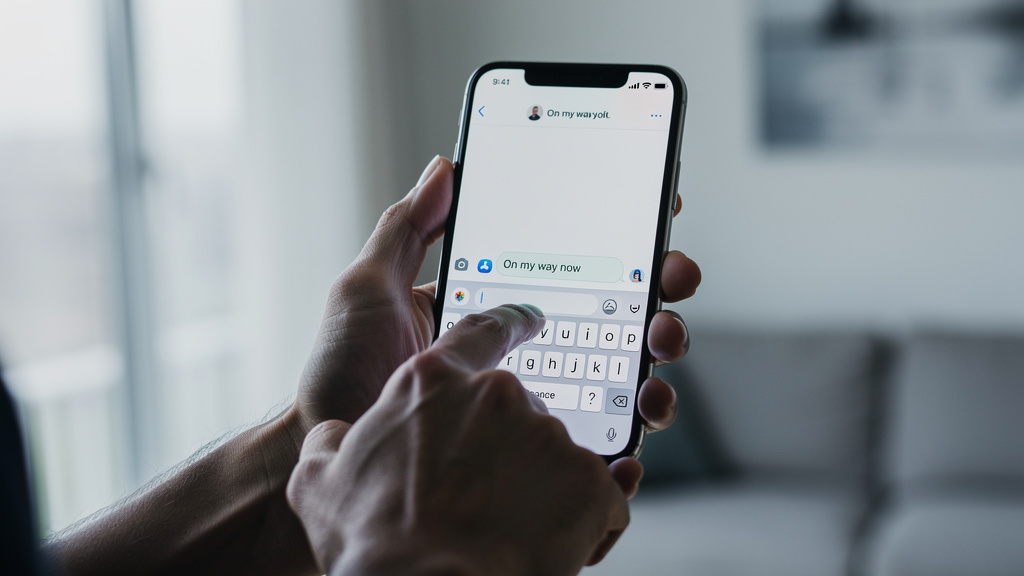
W telefonie schowek nie jest osobną aplikacją, którą da się otworzyć z listy programów. Problem zaczyna się wtedy, gdy skopiowany tekst znika, a na ekranie nie widać żadnego przycisku „Schowek”. Da się to sprawdzić w kilkanaście sekund, ale sposób zależy od systemu i klawiatury: inaczej działa Android 14 z Gboard, inaczej Samsung Galaxy z Samsung Keyboard, a inaczej iPhone z iOS 17. Poniżej konkretnie: gdzie schowek w telefonie jest ukryty, jak go otworzyć i dlaczego czasem wygląda tak, jakby w ogóle go nie było.
Gdzie jest schowek w telefonie i dlaczego nie widać go na ekranie głównym
Schowek w telefonie jest częścią systemu albo klawiatury, a nie osobnym folderem. To najważniejsza rzecz na start. Gdy kopiowany jest tekst, link albo numer telefonu, trafia on do pamięci tymczasowej. W praktyce dostęp do niej najczęściej daje klawiatura ekranowa, na przykład Gboard, Samsung Keyboard albo Microsoft SwiftKey.
Na telefonach z Androidem 13 i Androidem 14 po skopiowaniu treści często pojawia się mały podgląd w lewym dolnym rogu ekranu. To nie jest sam schowek, tylko szybkie potwierdzenie, że system zapisał kopiowany element. W wielu modelach — na przykład Samsung Galaxy A54, Xiaomi Redmi Note 13 czy Motorola Edge 40 — pełną historię schowka otwiera się dopiero z poziomu klawiatury.
Na większości telefonów schowek nie ma ikony w menu aplikacji. Szukanie go na liście programów kończy się najczęściej niczym, bo dostęp uruchamia się podczas pisania.
Na iPhonie z iOS 17 sytuacja wygląda inaczej. Apple nie pokazuje klasycznej historii schowka jako stałej listy. System przechowuje ostatnio skopiowany element i pozwala go wkleić, ale bez rozbudowanego panelu znanego z wielu telefonów z Androidem.
Jak znaleźć schowek na Androidzie
Na Androidzie schowek otwiera się z klawiatury. To reguła, od której zaczyna się szukanie. Najpierw trzeba wejść w dowolne pole tekstowe — na przykład w Wiadomościach Google, Notatkach Keep albo w pasku wyszukiwania Chrome — żeby pojawiła się klawiatura.
Potem trzeba szukać przycisku Schowek, ikony notatnika albo symbolu kartki. W zależności od producenta może być widoczny od razu nad klawiaturą albo ukryty pod ikoną czterech kwadratów, strzałki lub trzech kropek.
Gboard w telefonach Pixel, Xiaomi, Motorola i wielu innych
W Gboard od Google schowek zwykle otwiera się tak:
- Otworzyć pole do wpisywania tekstu.
- Uruchomić klawiaturę Gboard.
- Dotknąć ikony Schowek nad klawiszami lub wejść w menu dodatkowe.
- Zobaczyć zapisane fragmenty i wkleić wybrany jednym stuknięciem.
Jeśli funkcja jest wyłączona, Gboard pokaże przełącznik do aktywacji. Po jego włączeniu klawiatura zapisuje ostatnio kopiowane elementy, ale część z nich usuwa automatycznie po około 1 godzinie, chyba że zostaną przypięte.
Samsung Keyboard w smartfonach Galaxy
W telefonach Samsung Galaxy S24, Galaxy A35 czy Galaxy Z Flip5 schowek jest zwykle lepiej widoczny. Po otwarciu klawiatury Samsung Keyboard wystarczy wejść w pasek narzędzi i stuknąć Schowek. Samsung przechowuje tam nie tylko tekst, ale też skopiowane obrazki.
Samsung zapisuje historię schowka bardziej czytelnie niż czysty Android. To jedna z praktycznych różnic między nakładką One UI 6 a prostszymi wersjami systemu.
Schowek a klawiatura: co dokładnie zmienia Gboard, Samsung Keyboard i SwiftKey
To klawiatura decyduje, jak wygodnie da się korzystać ze schowka. Ten sam telefon z Androidem może pokazywać zupełnie inny panel, jeśli zamiast Gboard działa Microsoft SwiftKey.
| Klawiatura | Gdzie otworzyć schowek | Historia elementów | Przypinanie ważnych wpisów | Typowe telefony |
|---|---|---|---|---|
| Gboard | Ikona nad klawiaturą lub menu narzędzi | Tak, zwykle ostatnie kopie | Tak | Google Pixel, Motorola, Xiaomi, Nokia |
| Samsung Keyboard | Pasek narzędzi klawiatury | Tak, często także obrazy | Tak | Samsung Galaxy z One UI 5/6 |
| Microsoft SwiftKey | Menu z ikoną schowka | Tak | Tak | Android po instalacji ze sklepu Google Play |
Jeśli przycisku schowka nie ma, problemem zwykle nie jest telefon, tylko używana klawiatura. Wtedy warto sprawdzić w Ustawieniach > System > Klawiatura ekranowa, która aplikacja jest aktywna. Na wielu modelach da się przełączyć klawiaturę w mniej niż 30 sekund.
Po zmianie klawiatury historia schowka nie zawsze przenosi się między aplikacjami. Elementy zapisane w Gboard nie muszą być widoczne w SwiftKey.
Jak znaleźć schowek w iPhonie
iPhone nie pokazuje klasycznej historii schowka tak jak większość telefonów z Androidem. To trzeba powiedzieć wprost, bo właśnie stąd bierze się najwięcej nieporozumień. W iOS 16 i iOS 17 kopiowany tekst jest przechowywany tymczasowo, ale bez wygodnego panelu systemowego dla użytkownika.
Jak to sprawdzić? Wystarczy skopiować tekst, wejść do aplikacji, przytrzymać palec w polu wpisywania i wybrać Wklej. Jeśli system pyta o zgodę na dostęp do schowka, to normalne zachowanie iOS wprowadzone dla prywatności.
Czy da się otworzyć historię schowka na iPhonie
Domyślnie — nie. Apple nie daje standardowej listy ostatnio skopiowanych elementów. Rozwiązaniem są aplikacje z App Store, ale trzeba uważać: takie programy proszą o dostęp do kopiowanych danych, a więc także do haseł, adresów i numerów kont.
Do schowka nigdy nie powinno się kopiować poufnych danych na długo. Dotyczy to szczególnie loginów, kodów BLIK i numerów kart płatniczych. Na iPhonie i Androidzie schowek nie jest miejscem do trwałego przechowywania ważnych informacji.
Dlaczego schowek jest pusty albo znika
Znikający schowek najczęściej wynika z ograniczeń czasu przechowywania albo z czyszczenia pamięci przez system. To normalne, nie awaria. W Gboard nieprzypięte elementy potrafią znikać po około 60 minutach. W niektórych nakładkach Androida dane schowka kasują się też po restarcie telefonu.
Drugą przyczyną jest kopiowanie treści z aplikacji, które blokują schowek. Tak działają czasem menedżery haseł, bankowość mobilna albo komunikatory z dodatkowymi zabezpieczeniami. Przykład: niektóre pola w aplikacjach bankowych typu IKO czy mBank ograniczają możliwość swobodnego kopiowania.
Pusty schowek pojawia się też wtedy, gdy:
- klawiatura ma wyłączoną funkcję historii,
- uruchomiona jest inna klawiatura niż zwykle,
- telefon działa w trybie oszczędzania pamięci,
- skopiowany został obraz, a panel pokazuje tylko tekst.
W praktyce warto wykonać prosty test: skopiować krótkie słowo, na przykład „test123”, a potem od razu otworzyć schowek w klawiaturze. Jeśli wpis się pojawia, schowek działa poprawnie.
Jak zarządzać schowkiem: przypinanie, usuwanie i czyszczenie
Najważniejsze wpisy trzeba przypinać, bo inaczej znikną. To szczególnie przydatne przy numerach kont, adresach, gotowych odpowiedziach czy kodach dostępu do domofonu. W Gboard i SwiftKey robi się to zwykle przez dłuższe przytrzymanie elementu i wybranie opcji Przypnij.
Tak samo działa usuwanie. Dłuższe przytrzymanie otwiera menu, gdzie można skasować pojedynczy wpis albo wyczyścić całość. W Samsung Keyboard zarządzanie historią schowka jest zwykle rozbudowane bardziej niż w prostych klawiaturach producentów budżetowych telefonów.
Kiedy warto wyczyścić schowek ręcznie
Ręczne czyszczenie ma sens po kopiowaniu danych wrażliwych. Dotyczy to zwłaszcza:
- numerów PESEL,
- danych logowania,
- jednorazowych kodów SMS,
- adresów i danych do faktury.
Schowek zwiększa wygodę, ale osłabia prywatność. Jeśli z telefonu korzysta kilka osób albo zainstalowanych jest dużo aplikacji z szerokimi uprawnieniami, lepiej nie zostawiać tam ważnych danych dłużej niż to potrzebne.
Co zrobić, gdy schowka nie da się znaleźć
Brak schowka prawie zawsze da się naprawić bez resetu telefonu. Najpierw warto sprawdzić trzy rzeczy: system, klawiaturę i uprawnienia. Na Androidzie problem zwykle nie leży w samym urządzeniu, tylko w interfejsie klawiatury.
- Otworzyć dowolne pole tekstowe.
- Sprawdzić, jaka klawiatura jest aktywna.
- Wejść w menu klawiatury: pasek narzędzi, trzy kropki albo cztery kwadraty.
- Jeśli brak funkcji schowka, zaktualizować aplikację w Google Play lub App Store.
Na telefonach z Androidem pomocna bywa też zmiana klawiatury na Gboard. To darmowa aplikacja Google, dostępna w Sklepie Play, instalowana na setkach modeli. Jeśli po instalacji schowek nadal się nie pokazuje, warto uruchomić telefon ponownie i sprawdzić aktualizacje systemu, na przykład One UI 6.1 albo poprawki zabezpieczeń Androida z bieżącego miesiąca.
Jeśli potrzebna jest pełna historia kopiowanych rzeczy, iPhone domyślnie tego nie oferuje. W takim przypadku więcej możliwości daje Android z Gboard albo Samsung Keyboard.
Najczęstsze pytania
Gdzie znaleźć schowek w telefonie Samsung?
W większości modeli Samsung Galaxy schowek otwiera się z poziomu Samsung Keyboard. Trzeba stuknąć pole tekstowe, uruchomić klawiaturę i wybrać przycisk Schowek na pasku narzędzi.
Dlaczego nie widzę schowka w telefonie Xiaomi?
W wielu telefonach Xiaomi działa Gboard, a przycisk schowka bywa ukryty w dodatkowym menu klawiatury. Warto wejść w pole tekstowe, stuknąć ikonę menu i sprawdzić, czy funkcja jest aktywna.
Czy iPhone ma schowek z historią kopiowania?
Nie w standardowej formie. iOS 17 pozwala wkleić ostatnio skopiowaną treść, ale nie udostępnia systemowej listy wielu zapisanych elementów tak jak Android.
Jak otworzyć schowek po skopiowaniu tekstu?
Na Androidzie trzeba otworzyć klawiaturę i wejść w ikonę Schowek. Na iPhonie wystarczy przytrzymać palec w polu tekstowym i wybrać Wklej, bo osobnego panelu zwykle nie ma.
Czy schowek w telefonie przechowuje hasła i kody?
Tak, jeśli zostały skopiowane. Właśnie dlatego haseł, kodów BLIK i danych kart nie warto trzymać w schowku dłużej niż kilka sekund i najlepiej usuwać je ręcznie po użyciu.