
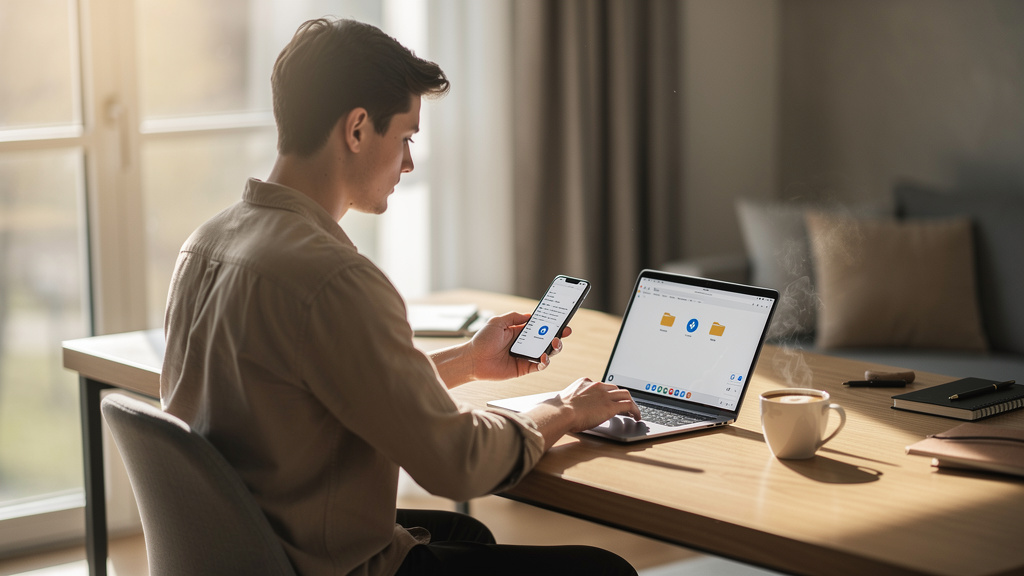
Kontakty znikają po zmianie telefonu, przy próbie resetu albo po pęknięciu ekranu — to typowy moment, w którym wychodzi brak kopii. Problem zwykle nie leży w samych numerach, tylko w tym, że są zapisane w różnych miejscach: na koncie Google, w pamięci telefonu, na karcie SIM albo w iCloud. Rozwiązanie jest proste: najpierw trzeba sprawdzić, gdzie kontakty faktycznie są zapisane, a potem wybrać najszybszą metodę eksportu na komputer.
Jeśli celem jest przeniesienie kontaktów z telefonu na komputer bez grzebania w ustawieniach przez godzinę, da się to zrobić w kilka minut. Najszybsza droga zależy od systemu: inaczej wygląda to w Androidzie, inaczej w iPhonie. W tym tekście są konkretne metody: przez konto Google, iCloud, plik VCF, kabel USB i programy producentów. Największa korzyść jest prosta: kontakty trafiają na komputer w formie kopii, którą da się odzyskać nawet po awarii telefonu.
Najpierw sprawdzić, gdzie zapisane są kontakty
Lokalizacja kontaktów decyduje o całej procedurze. Jeśli numery są na koncie Google, nie ma sensu bawić się w kabel. Jeśli siedzą tylko w pamięci telefonu, samo zalogowanie na komputer nic nie pokaże.
W Androidzie najczęściej kontakty są zapisane w jednym z trzech miejsc: Konto Google, telefon albo karta SIM. W aplikacji Kontakty trzeba wejść w ustawienia i sprawdzić opcję typu „Konta do wyświetlenia”, „Zarządzaj kontaktami” albo „Domyślne miejsce zapisu” — nazwa zależy od producenta, np. Samsung, Xiaomi i Motorola pokazują to trochę inaczej.
W iPhonie źródłem bywa iCloud, konto Gmail albo pamięć lokalna powiązana z aplikacją Kontakty. W iOS trzeba wejść w Ustawienia > Kontakty > Konta i sprawdzić, które konto ma włączoną synchronizację kontaktów.
Jeśli kontakty są zapisane wyłącznie na karcie SIM, taka książka adresowa jest uboższa: zwykle bez zdjęć, dodatkowych pól i z ograniczoną długością nazw. SIM nadaje się do awaryjnego przenoszenia, nie do sensownej archiwizacji.
Jak przenieść kontakty z telefonu na komputer przez konto Google
To jest najszybsza metoda dla większości telefonów z Androidem. Kontakty zapisane na koncie Google pobiera się na komputer bez podłączania telefonu.
Jak sprawdzić, czy Android synchronizuje kontakty z Google
W telefonie trzeba wejść w Ustawienia > Konta > Google i sprawdzić, czy przełącznik przy pozycji Kontakty jest aktywny. Na urządzeniach z Androidem 13 i 14 ta ścieżka bywa ukryta też pod „Hasła i konta” albo „Użytkownicy i konta”.
Jeśli synchronizacja była wyłączona, trzeba ją włączyć i odczekać zwykle od 10 sekund do 2 minut, zależnie od liczby wpisów i połączenia z siecią Wi‑Fi.
Jak zapisać kontakty z Google na komputerze
- Na komputerze wejść na contacts.google.com.
- Zalogować się na to samo konto Google, co w telefonie.
- Po lewej stronie kliknąć Eksportuj.
- Wybrać format Google CSV, Outlook CSV albo vCard (VCF).
Dla zwykłej kopii zapasowej najlepszy jest VCF. Dla importu do Microsoft Outlook wygodniejszy bywa CSV. Plik zapisuje się na dysku komputera i można go potem trzymać np. na pulpicie, w OneDrive albo na pendrivie.
Eksport kontaktów z Androida do pliku VCF
Gdy kontakty nie są zsynchronizowane z Google, najlepiej wyeksportować je bezpośrednio z telefonu. Plik VCF jest uniwersalny i działa na Androidzie, iPhonie, Windowsie i macOS.
W aplikacji Kontakty na Androidzie trzeba szukać opcji w rodzaju Importuj/Eksportuj, Eksport do pliku .vcf albo Udostępnij kontakty. W telefonach Samsung Galaxy ścieżka często wygląda tak: Kontakty > Zarządzaj kontaktami > Importuj lub eksportuj kontakty > Eksportuj. W Xiaomi i Redmi bywa to ukryte w menu trzech kropek.
Po eksporcie telefon tworzy plik, zwykle o nazwie typu contacts.vcf, i zapisuje go w pamięci wewnętrznej. Potem są trzy proste drogi przeniesienia go na komputer:
- przez kabel USB i skopiowanie pliku z folderu Download lub głównego katalogu,
- przez wysłanie pliku na własny e-mail,
- przez dysk chmurowy, np. Google Drive albo Dropbox.
Tego pliku nie powinno się edytować w przypadkowym programie tekstowym. Jeden źle zapisany znak potrafi rozjechać część pól i import przestaje działać poprawnie.
Jak przenieść kontakty z iPhone’a na komputer
W przypadku iPhone’a najwygodniejsze są dwie drogi: iCloud albo eksport z aplikacji na Macu. iCloud jest standardową metodą dla iOS i zwykle działa najszybciej.
Eksport przez iCloud na Windowsie i Macu
Na iPhonie trzeba wejść w Ustawienia > [nazwa użytkownika] > iCloud i upewnić się, że przełącznik Kontakty jest włączony. Potem na komputerze wystarczy otworzyć icloud.com, zalogować się przez Apple ID i wejść w sekcję Kontakty.
Po zaznaczeniu wszystkich wpisów można kliknąć ikonę ustawień i wybrać Eksportuj vCard. System pobierze plik .vcf, który da się zachować jako kopię lub zaimportować do innego telefonu.
Na Macu przez aplikację Kontakty
Jeśli komputer to MacBook lub iMac, a iPhone korzysta z tego samego Apple ID, kontakty zwykle już są w aplikacji Kontakty. Wystarczy wejść w Plik > Eksportuj > Eksportuj vCard. To trwa dosłownie kilkanaście sekund.
Na Windows 10 i Windows 11 iCloud nadal jest wygodniejszy niż kombinowanie z iTunes. iTunes nie służy dziś do prostego eksportu kontaktów tak wygodnie jak iCloud.
Kabel USB, program producenta czy chmura — co wybrać
Nie każda metoda jest równie dobra. Jeśli chodzi o kopię bezpieczeństwa, liczy się nie tylko szybkość, ale też to, czy plik zostaje fizycznie na komputerze.
| Metoda | Czas | Wymagania | Format wyniku | Najlepsze zastosowanie |
|---|---|---|---|---|
| Google Contacts | 1-3 min | Konto Google, synchronizacja | CSV / VCF | Android z aktywnym kontem Google |
| iCloud | 2-5 min | Apple ID, włączone kontakty iCloud | VCF | iPhone i eksport na Windows/Mac |
| Eksport VCF z telefonu | 2-10 min | Dostęp do aplikacji Kontakty | VCF | Kontakty lokalne bez synchronizacji |
| Program producenta | 5-15 min | Instalacja programu, kabel USB | zależnie od programu | uszkodzony interfejs, starsze modele |
Programy producentów też mają sens. Samsung Smart Switch, HiSuite od Huawei i Xperia Companion od Sony potrafią zrobić kopię danych na komputerze, czasem razem z SMS-ami i zdjęciami. To dobre rozwiązanie, gdy trzeba zabezpieczyć więcej niż same kontakty.
Jeśli ekran działa, ale dotyk ledwo łapie, eksport do VCF albo synchronizacja przez konto jest lepsza niż pełny backup producenta. Mniej kliknięć oznacza mniejsze ryzyko, że proces utknie w połowie.
Typowe błędy przy przenoszeniu kontaktów
Najwięcej problemów robi nie sam eksport, tylko bałagan w źródłach. Mieszanie kontaktów z telefonu, SIM i dwóch kont Google powoduje duplikaty.
Przed zapisaniem kopii dobrze sprawdzić:
- czy telefon pokazuje kontakty z jednego źródła, a nie z trzech naraz,
- czy konto Google albo iCloud jest poprawnie zalogowane,
- czy plik eksportu ma rozszerzenie .vcf lub .csv,
- czy na komputerze plik faktycznie się pobrał, a nie został tylko otwarty w przeglądarce.
Przy imporcie do nowego telefonu częsty błąd to klikanie „Importuj wszystko” kilka razy. Efekt jest prosty: każdy kontakt pojawia się po 2, 3 albo 4 razy. W Google Contacts da się to potem naprawić funkcją Scal i napraw, ale lepiej nie sprzątać po sobie bez potrzeby.
Co zrobić, gdy telefon jest uszkodzony albo zablokowany
Tu liczy się jedno: czy wcześniej była włączona synchronizacja. Jeśli kontakty były w Google albo iCloud, stan telefonu przestaje mieć znaczenie.
Przy zbitym ekranie Androida warto najpierw sprawdzić contacts.google.com. Przy iPhonie — icloud.com. Jeśli wpisy są widoczne, sprawa jest załatwiona bez dotykania urządzenia.
Gorzej, gdy kontakty były tylko lokalnie. Wtedy szansą bywa podłączenie telefonu przez USB i skopiowanie wcześniej utworzonego pliku VCF, ale to działa tylko wtedy, gdy taki plik już istnieje albo da się odblokować urządzenie. W modelach z Androidem, które miały aktywne debugowanie USB, odzysk bywa prostszy, ale dla zwykłego użytkownika to rzadki scenariusz.
W praktyce najbezpieczniejszy układ jest prosty: synchronizacja kontaktów + okresowy eksport pliku VCF raz na 1-3 miesiące. Jedna kopia w chmurze i jedna na komputerze załatwiają temat.
Najczęstsze pytania
Jak przenieść kontakty z telefonu na komputer bez kabla?
Najprościej przez Google Contacts w Androidzie albo iCloud w iPhonie. Jeśli synchronizacja działa, wystarczy zalogować się na komputerze i pobrać plik VCF lub CSV.
Czy da się skopiować kontakty z telefonu na komputer w pliku PDF?
Technicznie da się wydrukować listę do PDF, ale to zły pomysł. PDF nie nadaje się do późniejszego importu, więc nie odzyska kontaktów w nowym telefonie tak jak plik VCF.
Jak przenieść kontakty z Androida na komputer z Windows 11?
Najwygodniej wejść na contacts.google.com i użyć opcji eksportu. Jeśli kontakty nie są na Google, trzeba wyeksportować je z telefonu do pliku .vcf i skopiować go na komputer.
Jak zapisać kontakty z iPhone’a na komputer bez iTunes?
Najprościej przez icloud.com. Po zalogowaniu do Apple ID można wejść w Kontakty i pobrać plik vCard, bez instalowania iTunes.
Dlaczego po przeniesieniu kontaktów pojawiają się duplikaty?
Najczęściej dlatego, że kontakty były zapisane równocześnie w pamięci telefonu, na SIM i na koncie Google lub iCloud. Przed importem warto zostawić jedno źródło i dopiero wtedy robić kopię.