
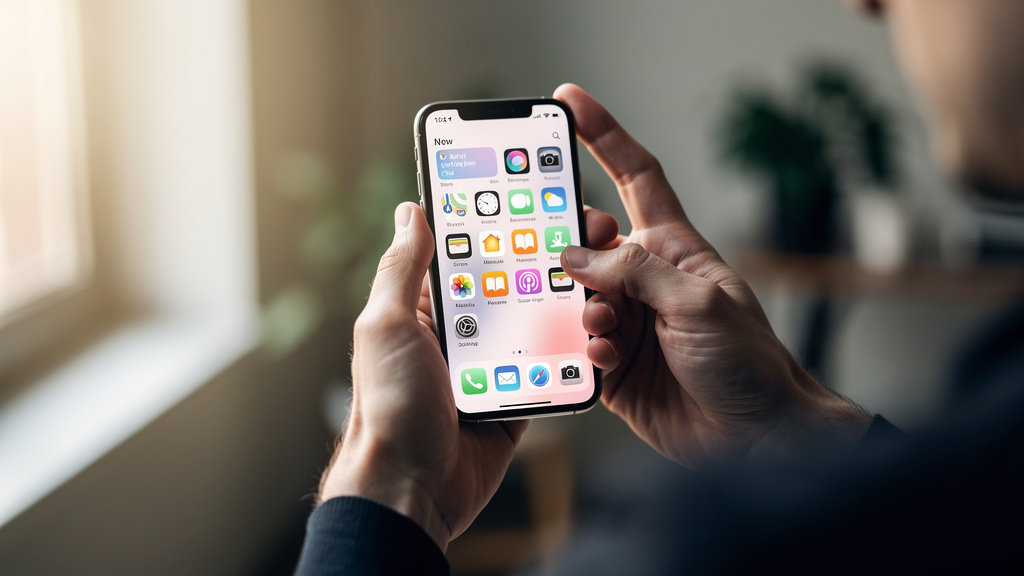
Na ekranie pojawia się komunikat o nowej wersji albo aplikacja mObywatel nagle nie chce dodać dokumentu. Naturalna reakcja jest prosta: szybkie kliknięcie „Aktualizuj”, by od razu wrócić do działania. Problem zaczyna się wtedy, gdy aktualizacja idzie z niepewnego źródła, telefon ma wyłączone automatyczne aktualizacje albo stara wersja blokuje część funkcji. Ten poradnik pokazuje, jak zaktualizować mObywatela szybko, bezpiecznie i bez ryzyka instalacji fałszywej aplikacji. Poniżej są konkretne ścieżki dla Androida, iPhone’a i urządzeń Huawei, a także sposoby sprawdzenia wersji i rozwiązania najczęstszych błędów.
Kiedy aktualizacja mObywatela jest konieczna
Stara wersja aplikacji ogranicza dostęp do funkcji. To nie jest drobiazg techniczny, tylko realny problem użytkowy. Po większych zmianach w usłudze część modułów może działać gorzej albo wcale, mimo że sama aplikacja nadal się uruchamia.
Najczęstsze sygnały są dość czytelne: brak możliwości zalogowania, komunikat o wymaganej nowszej wersji, problemy z pobraniem dokumentów albo znikające przyciski po aktualizacji systemu Android lub iOS. Przy aplikacjach administracji publicznej zgodność z bieżącą wersją ma znaczenie, bo mObywatel łączy się z usługami państwowymi, a te nie są utrzymywane pod stare wydania w nieskończoność.
Aplikację mObywatel należy aktualizować wyłącznie przez oficjalne sklepy: Google Play, App Store albo AppGallery. Instalowanie plików APK z przypadkowych stron nigdy nie powinno się zdarzyć.
Jeśli aplikacja działa, ale dawno nie była ruszana, też warto to sprawdzić. W praktyce problem pojawia się często po kilku miesiącach, gdy w telefonie są wyłączone automatyczne aktualizacje lub kończy się miejsce w pamięci.
Jak zaktualizować mObywatela na Androidzie, iPhonie i Huawei
Najbezpieczniejsza metoda zawsze prowadzi przez oficjalny sklep z aplikacjami. Nie przez wyszukiwarkę, nie przez link z SMS-a, nie przez reklamę. Najpierw otwiera się sklep przypisany do telefonu, potem wyszukuje aplikację po nazwie mObywatel i sprawdza, czy przycisk pokazuje „Aktualizuj”.
| Urządzenie | Oficjalny sklep | Gdzie kliknąć | Jak sprawdzić, czy jest nowa wersja |
|---|---|---|---|
| Android | Google Play | Profil konta → Zarządzaj aplikacjami i urządzeniem | Sekcja „Dostępne aktualizacje” lub karta aplikacji mObywatel |
| iPhone | App Store | Ikona profilu → lista oczekujących aktualizacji | Przycisk „Update/Aktualizuj” obok aplikacji |
| Huawei | AppGallery | Ja → Aktualizacje | Lista dostępnych aktualizacji lub karta aplikacji |
Android i Google Play
- Otworzyć Google Play.
- Wyszukać mObywatel.
- Jeśli widoczny jest przycisk „Aktualizuj”, nacisnąć go.
- Po instalacji uruchomić aplikację i sprawdzić, czy działa logowanie oraz dokumenty.
Jeżeli zamiast „Aktualizuj” pojawia się „Otwórz”, aplikacja jest już najpewniej w bieżącej wersji dostępnej dla tego urządzenia. Warto wtedy wejść do karty aplikacji w Google Play i upewnić się, że aktualizacja nie utknęła w kolejce.
iPhone i App Store
Na iPhonie ścieżka jest podobna. W App Store trzeba wejść w profil użytkownika, przewinąć do listy aktualizacji i odszukać mObywatel. Jeśli jest przycisk „Aktualizuj”, sprawa kończy się jednym kliknięciem.
Na iOS część aktualizacji pobiera się automatycznie w tle. Jeśli jednak telefon ma niski stan baterii, słabe Wi‑Fi albo wyłączoną funkcję automatycznych aktualizacji, proces zatrzyma się bez wyraźnego ostrzeżenia.
Huawei i AppGallery
Na urządzeniach Huawei bez usług Google należy korzystać z AppGallery. Tam również trzeba odszukać aplikację po nazwie i uruchomić aktualizację z poziomu sklepu.
To ważne, bo pobieranie plików instalacyjnych z zewnętrznych serwisów jest najprostszą drogą do fałszywej aplikacji podszywającej się pod usługę publiczną.
Jak sprawdzić, czy mObywatel ma najnowszą wersję
Przycisk „Otwórz” w oficjalnym sklepie zwykle oznacza, że nowsza wersja nie jest dostępna dla tego telefonu. To najszybsza metoda weryfikacji. Druga opcja to sprawdzenie numeru wersji w ustawieniach aplikacji lub w systemowej liście zainstalowanych programów.
Na Androidzie numer wersji można znaleźć w Ustawienia → Aplikacje → mObywatel albo bezpośrednio na karcie w Google Play. Na iPhonie wersję aplikacji zwykle widać po wejściu do szczegółów programu w Ustawieniach iPhone’a lub w sklepie App Store. Jeśli sklep pokazuje dostępność aktualizacji, numer lokalny jest już nieaktualny i nie trzeba tego dalej analizować.
Najpierw należy sprawdzić sklep, dopiero potem grzebać w ustawieniach telefonu. To oszczędza czas, bo źródłem prawdy o dostępnej aktualizacji jest Google Play, App Store lub AppGallery.
Zdarza się też, że aktualizacja jest udostępniana etapami. Wtedy jeden telefon dostaje ją rano, a drugi dopiero po kilku godzinach. To normalne działanie sklepów z aplikacjami.
Bezpieczna aktualizacja: czego nie robić pod żadnym pozorem
Nie wolno aktualizować mObywatela z linku przesłanego w SMS-ie, komunikatorze albo e-mailu. To podstawowa zasada bezpieczeństwa. Oszuści regularnie wykorzystują nazwy państwowych usług do wyłudzania danych i instalacji złośliwego oprogramowania.
- Nie pobierać plików APK z przypadkowych stron.
- Nie logować się do aplikacji zainstalowanej spoza Google Play, App Store lub AppGallery.
- Nie podawać kodów SMS ani danych karty po „aktualizacji”.
- Nie wyłączać zabezpieczeń telefonu tylko po to, by wymusić instalację.
Fałszywe aplikacje najczęściej podszywają się pod oficjalne narzędzia i próbują przejąć dane logowania. W przypadku mObywatela stawka jest wyższa niż przy zwykłej aplikacji, bo chodzi o dostęp do dokumentów i usług publicznych.
Bezpieczna praktyka jest prosta: aktualizacja tylko z oficjalnego sklepu, najlepiej po wejściu do sklepu ręcznie, a nie przez zewnętrzny link. Jeśli pojawia się nietypowy komunikat o dopłacie, dodatkowej aktywacji albo konieczności instalacji „specjalnej wersji”, to jest sygnał alarmowy.
Dlaczego aktualizacja mObywatela nie działa
Najczęstszą przyczyną problemu jest telefon, a nie sama aplikacja. Brak miejsca, stare oprogramowanie systemowe albo zawieszony sklep z aplikacjami blokują aktualizację częściej niż błędy po stronie mObywatela.
Najczęstsze przyczyny techniczne
Na Androidzie typowe problemy to zapełniona pamięć urządzenia, błąd pamięci podręcznej Google Play albo nieaktualne Usługi Google Play. Na iPhonie przyczyną bywa brak miejsca w pamięci iOS, ograniczenia transmisji danych albo niezaakceptowane warunki konta Apple ID.
Jeśli telefon ma mniej niż 1 GB wolnego miejsca, aktualizacje często zatrzymują się bez końca albo wracają do punktu wyjścia. Warto też sprawdzić, czy urządzenie nie działa w trybie oszczędzania energii i czy jest połączone z stabilnym Wi‑Fi.
Co zrobić krok po kroku
- Zamknąć sklep z aplikacjami i uruchomić go ponownie.
- Sprawdzić wolne miejsce w telefonie; bezpieczny zapas to co najmniej 1–2 GB.
- Połączyć telefon z Wi‑Fi i ładowarką.
- Zrestartować urządzenie.
- Spróbować ponownie pobrać aktualizację z oficjalnego sklepu.
Jeśli to nie pomaga, warto zaktualizować sam system telefonu. Część nowych wersji aplikacji wymaga nowszego wydania Androida albo iOS, a sklep nie zawsze tłumaczy to wprost.
Czy po aktualizacji trzeba logować się od nowa
Standardowa aktualizacja nie usuwa danych aplikacji. W większości przypadków po instalacji nowej wersji mObywatel uruchamia się normalnie i zachowuje wcześniejsze ustawienia. Problem zaczyna się dopiero wtedy, gdy użytkownik odinstaluje aplikację zamiast ją zaktualizować albo wyczyści dane programu w ustawieniach systemu.
Dlatego przed kliknięciem warto odróżnić dwie rzeczy: aktualizację i ponowną instalację. Aktualizacja nadpisuje pliki aplikacji. Odinstalowanie usuwa lokalne dane i może wymagać ponownej aktywacji zgodnie z zasadami przewidzianymi dla mObywatela.
Jeżeli po aktualizacji aplikacja prosi o ponowne logowanie, nie jest to od razu błąd. Po większych zmianach bezpieczeństwa taka prośba bywa normalna. Trzeba jednak upewnić się, że komunikat pochodzi z właściwej aplikacji pobranej z oficjalnego źródła.
Jak włączyć automatyczne aktualizacje, żeby nie wracać do problemu
Automatyczne aktualizacje są najwygodniejszym sposobem utrzymania mObywatela w gotowości. Dzięki temu aplikacja aktualizuje się sama, zwykle wtedy, gdy telefon jest podłączony do sieci i ma odpowiednie warunki.
Na Androidzie funkcję ustawia się w Google Play → Ustawienia → Preferencje sieciowe → Automatyczna aktualizacja aplikacji. Na iPhonie odpowiednia opcja znajduje się w Ustawienia → App Store → Uaktualnienia aplikacji. W AppGallery dla urządzeń Huawei podobna opcja jest dostępna w ustawieniach sklepu.
Jeżeli telefon ma ograniczony pakiet danych mobilnych, rozsądnie jest ustawić aktualizacje tylko przez Wi‑Fi. To eliminuje dwa problemy naraz: niespodziewane zużycie transferu i przerwane pobieranie w słabym zasięgu.
Automatyczna aktualizacja przez Wi‑Fi to najlepszy kompromis między bezpieczeństwem, wygodą i kontrolą nad transferem danych.
Najczęstsze pytania
Czy można zaktualizować mObywatela bez Google Play?
Na standardowym Androidzie bezpieczna aktualizacja powinna iść przez Google Play. Wyjątkiem są urządzenia Huawei, gdzie oficjalnym źródłem jest AppGallery. Pliki z zewnętrznych stron nie są dobrym rozwiązaniem.
Dlaczego nie widzę przycisku „Aktualizuj” przy mObywatelu?
Najczęściej oznacza to, że zainstalowana wersja jest już aktualna albo nowa wersja nie została jeszcze udostępniona dla tego urządzenia. Warto odświeżyć sklep, uruchomić telefon ponownie i sprawdzić po kilku godzinach.
Czy aktualizacja mObywatela usuwa dokumenty z aplikacji?
Nie, zwykła aktualizacja nie powinna usuwać danych. Ryzyko pojawia się przy odinstalowaniu aplikacji albo ręcznym wyczyszczeniu jej danych w ustawieniach telefonu.
Co zrobić, jeśli mObywatel po aktualizacji się nie uruchamia?
Najpierw należy zrestartować telefon i sprawdzić, czy system ma własne oczekujące aktualizacje. Jeśli problem trwa, trzeba wejść do oficjalnego sklepu, sprawdzić, czy instalacja zakończyła się poprawnie, a w ostateczności skorzystać z pomocy technicznej opisanej przez Ministerstwo Cyfryzacji w oficjalnych kanałach.
Czy aktualizacja mObywatela przez Wi‑Fi jest bezpieczniejsza niż przez internet mobilny?
Pod względem źródła aplikacji bezpieczeństwo zależy od sklepu, nie od rodzaju połączenia. W praktyce Wi‑Fi jest wygodniejsze, bo aktualizacja rzadziej się przerywa i nie zużywa pakietu danych.