
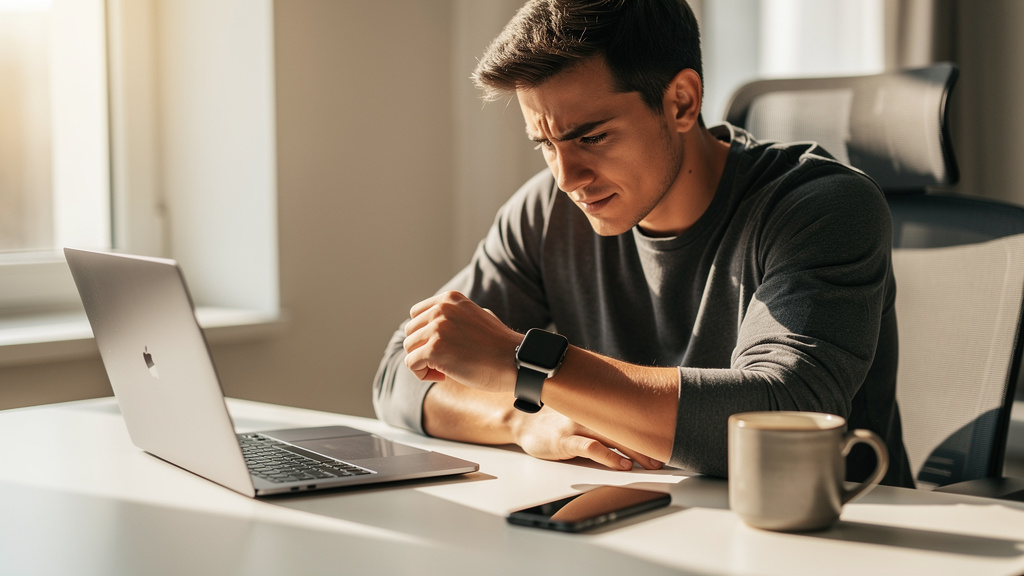
Powiadomienia na zegarku działają wtedy, gdy telefon utrzymuje stałe połączenie przez Bluetooth, aplikacja zegarka ma dostęp do systemowych alertów i system nie ubija jej w tle. Nie działają wtedy, gdy choć jeden z tych elementów zostaje odcięty: przez oszczędzanie baterii, złą zgodę na dostęp do powiadomień albo konflikt między telefonem a aplikacją producenta.
Telefon wibruje w kieszeni, a nadgarstek milczy — to jeden z najczęstszych problemów po sparowaniu zegarka. W praktyce smartwatch nie pokazuje powiadomień najczęściej z powodu 4-5 ustawień, a nie awarii sprzętu. W tym tekście są konkretne kroki dla Androida, iPhone’a, Galaxy Watch, Apple Watch, Xiaomi Watch i zegarków na Wear OS. Da się to zwykle naprawić w 10–15 minut, bez serwisu i bez resetu na ślepo.
Smartwatch nie pokazuje powiadomień: od czego zacząć
Najpierw trzeba sprawdzić trzy rzeczy: czy zegarek jest połączony, czy aplikacja ma dostęp do powiadomień i czy system nie blokuje jej pracy w tle. Brak dostępu do powiadomień powoduje brak alertów na zegarku. To nie jest detal, tylko podstawowy warunek działania.
W Androidzie wejście jest zwykle podobne: Ustawienia > Aplikacje > Dostęp specjalny > Dostęp do powiadomień. Tam aplikacja typu Galaxy Wearable, Mi Fitness, Zepp, Huawei Health albo Wear OS by Google musi mieć aktywną zgodę. Po aktualizacji systemu Android 13 lub Android 14 ten przełącznik potrafi się sam wyłączyć.
Na iPhonie trzeba sprawdzić dwie warstwy: Ustawienia > Powiadomienia dla konkretnych aplikacji oraz ustawienia zegarka w aplikacji Watch. Jeśli iPhone nie pokazuje powiadomień na ekranie blokady, Apple Watch też ich nie prześle w standardowym trybie. To działa dokładnie tak od lat w watchOS.
Jeśli powiadomienia przychodzą tylko z SMS-ów, a z WhatsAppa, Messengera albo Gmaila już nie — problem zwykle leży w uprawnieniach aplikacji, nie w samym zegarku.
Najczęstsze przyczyny i szybka diagnoza
Tu nie ma sensu zgadywać. Lepiej przejść po objawach i od razu zawęzić źródło problemu.
| Objaw | Najczęstsza przyczyna | Co sprawdzić | Czas naprawy |
|---|---|---|---|
| Brak wszystkich powiadomień | Wyłączony dostęp do powiadomień lub zerwane Bluetooth | Android: dostęp specjalny; iPhone: Bluetooth + aplikacja Watch | 2–5 min |
| Powiadomienia przychodzą tylko z wybranych aplikacji | Wyłączone alerty dla danej aplikacji w aplikacji zegarka | Lista aplikacji w Galaxy Wearable, Mi Fitness, Zepp | 3–7 min |
| Powiadomienia działały, potem zniknęły | Oszczędzanie energii ubija aplikację w tle | Xiaomi MIUI, Samsung One UI, Huawei EMUI — ustawienia baterii | 5–10 min |
| Zegarek dostaje powiadomienia z opóźnieniem | Agresywna optymalizacja baterii albo słaby Bluetooth | Wyłączyć optymalizację, sprawdzić odległość do 10 m | 5 min |
| Powiadomienia nie pojawiają się w trybie noszenia zegarka | Aktywny Nie przeszkadzać, Tryb snu albo wykrywanie zdjęcia z nadgarstka | Ustawienia szybkich przełączników na zegarku | 1–3 min |
Tryb Nie przeszkadzać blokuje alerty natychmiast. To banalne, ale bardzo częste. Dotyczy to zarówno Apple Watch Series 9, jak i Samsung Galaxy Watch6 czy Xiaomi Watch 2 Pro.
Android: ustawienia, które najczęściej blokują powiadomienia
Android daje dużą swobodę, ale przez to łatwo coś wyłączyć. Najwięcej problemów robią trzy obszary: powiadomienia systemowe, bateria i autostart. Optymalizacja baterii w Androidzie regularnie odcina aplikacje zegarka od działania w tle.
Dostęp do powiadomień i praca w tle
W telefonach Samsung z One UI 6 trzeba sprawdzić aplikację Galaxy Wearable i wtyczkę zegarka. Sama aplikacja główna to nie wszystko. Jeśli wtyczka, np. Galaxy Watch6 Manager, nie ma pełnych uprawnień, część alertów nie przejdzie.
W Xiaomi z MIUI 14 albo HyperOS trzeba dodatkowo ustawić:
- Autostart dla aplikacji typu Mi Fitness lub Zepp,
- Brak ograniczeń w sekcji bateria,
- zablokowanie aplikacji w ostatnich zadaniach, jeśli system ją ubija.
W telefonach Huawei z EMUI warto wejść w Uruchamianie aplikacji i ręcznie zezwolić na działanie w tle. Bez tego Huawei Health potrafi tracić połączenie po kilkunastu minutach bezczynności.
Powiadomienia dla konkretnych aplikacji
Jeśli problem dotyczy tylko WhatsAppa, Messengera albo Gmaila, trzeba sprawdzić nie tylko system, ale i samą aplikację zegarka. W Galaxy Wearable ścieżka to zwykle Ustawienia zegarka > Powiadomienia > Powiadomienia aplikacji. W Mi Fitness i Zepp podobna lista znajduje się w ustawieniach urządzenia.
Wyłączenie alertów dla jednej aplikacji powoduje ciszę tylko dla niej, nawet gdy reszta działa poprawnie. To szczególnie częste po instalacji nowej aplikacji, bo system nie zawsze dopisuje ją automatycznie do listy źródeł.
Na Androidzie warto testować powiadomienia zwykłym SMS-em lub wiadomością z WhatsAppa. E-mail z Gmaila potrafi dojść później przez synchronizację, więc daje fałszywy trop.
iPhone i Apple Watch: gdzie szukać problemu
Ekosystem Apple jest prostszy, ale ma swoje zasady. Apple Watch nie dubluje powiadomień, gdy iPhone jest aktywnie używany. Jeśli ekran iPhone’a jest odblokowany, alert zwykle pojawia się na telefonie, nie na zegarku. To nie błąd, tylko standard watchOS.
Ustawienia w aplikacji Watch
W aplikacji Watch trzeba wejść w Powiadomienia i sprawdzić, czy dana aplikacja ma ustawienie Lustrzane odbicie iPhone’a albo własną konfigurację. Dla aplikacji systemowych, jak Wiadomości czy Telefon, opcje są bardziej rozbudowane. Dla aplikacji zewnętrznych, jak Telegram czy Outlook, ważne jest, by iPhone w ogóle pokazywał alerty na ekranie blokady.
Jeżeli Apple Watch przestał pokazywać wszystko naraz, warto sprawdzić:
- Tryb skupienia w iOS 17,
- Tryb kinowy na zegarku,
- Bluetooth i Wi‑Fi,
- czy zegarek jest odblokowany i noszony na nadgarstku.
Wykrywanie nadgarstka musi działać poprawnie. Gdy czujnik uzna, że zegarek nie jest założony, część powiadomień trafia z powrotem na iPhone’a. W Apple Watch SE i Series 8/9 da się to sprawdzić w ustawieniach kodu i zabezpieczeń.
Gdy winna jest bateria, Bluetooth albo aktualizacja systemu
Po aktualizacji telefonu lub zegarka powiadomienia lubią się rozjechać. Dzieje się tak po dużych wersjach, np. Android 14, iOS 17 albo nowym Wear OS 4. Aktualizacja systemu potrafi wycofać część zgód aplikacji.
Drugi częsty winowajca to połączenie. Standardowy zasięg Bluetooth klasy konsumenckiej to zwykle do 10 metrów bez grubych ścian. W praktyce dwie żelbetowe ściany w mieszkaniu potrafią zerwać stabilność synchronizacji. Jeśli powiadomienia wracają po podejściu bliżej telefonu, problem jest jasny.
Warto też sprawdzić poziom baterii. Niektóre zegarki ograniczają synchronizację przy niskim stanie energii, np. poniżej 10% lub po włączeniu trybu oszczędzania. Dotyczy to m.in. zegarków Amazfit, Garmin i części modeli Mobvoi TicWatch.
Jeśli problem pojawił się dokładnie po aktualizacji, najpierw trzeba wykonać prosty restart obu urządzeń. Nie reset fabryczny, tylko zwykłe ponowne uruchomienie telefonu i zegarka. To usuwa zawieszone usługi Bluetooth i odświeża procesy powiadomień.
Reset, ponowne parowanie i czysta konfiguracja
Reset to nie pierwszy krok, ale czasem jedyny skuteczny. Ponowne parowanie rozwiązuje problem uszkodzonego profilu połączenia. Szczególnie po zmianie telefonu, przywróceniu kopii zapasowej albo przejściu między wersjami systemu.
Zanim dojdzie do resetu, warto zrobić to w tej kolejności:
- Wyłączyć i włączyć Bluetooth w telefonie.
- Zrestartować zegarek i telefon.
- Usunąć urządzenie z aplikacji producenta, nie tylko z listy Bluetooth.
- Ponownie sparować zegarek przez oficjalną aplikację: Galaxy Wearable, Watch, Mi Fitness, Zepp, Wear OS.
To ważne: nigdy nie powinno się parować smartwatcha wyłącznie z poziomu menu Bluetooth, jeśli producent wymaga własnej aplikacji. Takie sparowanie bywa „niepełne” i kończy się właśnie brakiem powiadomień, synchronizacji kontaktów albo połączeń.
W modelach takich jak Samsung Galaxy Watch4, Galaxy Watch5 i Galaxy Watch6 usunięcie zegarka z Bluetooth bez odłączenia w aplikacji potrafi zostawić błędny wpis systemowy. Wtedy najlepiej usunąć oba wpisy i sparować urządzenie od zera.
Jeśli po ponownym parowaniu nie działają tylko połączenia lub SMS-y, trzeba jeszcze nadać aplikacji dostęp do kontaktów, telefonu i SMS. Sama zgoda na powiadomienia nie wystarcza.
Jak ustawić smartwatch, żeby problem nie wracał
Po naprawie warto od razu zabezpieczyć konfigurację. Stałe działanie aplikacji w tle utrzymuje stabilne powiadomienia. Bez tego problem wraca po kilku dniach albo po restarcie telefonu.
Najpraktyczniejsze ustawienia to:
- włączenie autostartu dla aplikacji zegarka,
- ustawienie braku ograniczeń baterii,
- sprawdzenie listy aplikacji z dozwolonymi alertami co kilka tygodni,
- unikanie „czyścików” RAM typu zewnętrzne boostery, które ubijają procesy w tle.
W przypadku Garmin Connect, Zepp i Huawei Health dobrze też wyłączyć automatyczne zarządzanie energią przez system, jeśli telefon taką opcję oferuje. W tańszych smartfonach z Androidem za 700–1200 zł agresywna optymalizacja jest po prostu częstsza niż w modelach klasy premium.
Najczęstsze pytania
Czy smartwatch nie pokazuje powiadomień przez wyłączony Bluetooth?
Tak, to jedna z podstawowych przyczyn. Jeśli zegarek nie ma aktywnego połączenia z telefonem przez Bluetooth lub Wi‑Fi w ekosystemie Apple, nie odbierze bieżących alertów.
Dlaczego smartwatch pokazuje powiadomienia tylko z niektórych aplikacji?
Najczęściej dlatego, że dana aplikacja nie została zaznaczona w liście źródeł powiadomień w aplikacji producenta. Drugi powód to wyłączone alerty systemowe dla tej konkretnej aplikacji, np. dla Messengera lub Gmaila.
Czy reset smartwatcha usuwa problem z powiadomieniami?
Reset często pomaga, ale nie powinien być pierwszym krokiem. Najpierw trzeba sprawdzić uprawnienia, baterię i parowanie, bo w wielu przypadkach problem znika bez kasowania danych.
Dlaczego Apple Watch nie pokazuje powiadomień, gdy iPhone jest odblokowany?
Bo tak działa watchOS. Gdy iPhone jest aktywnie używany, powiadomienia trafiają na telefon, a nie na zegarek — to standardowe zachowanie, nie usterka.
Co zrobić, jeśli po aktualizacji Androida smartwatch przestał pokazywać powiadomienia?
Trzeba ponownie sprawdzić dostęp do powiadomień, ustawienia baterii i działanie aplikacji w tle. Po aktualizacjach Android 13 i 14 część zgód potrafi się wyłączyć albo wrócić do ustawień domyślnych.