
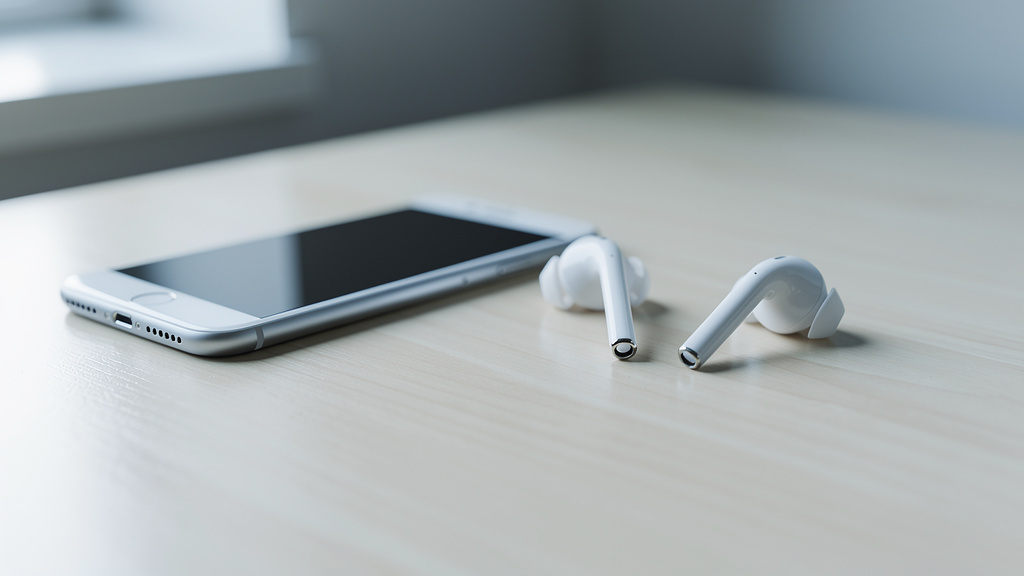
Gdy iPhone nie wykrywa słuchawek bezprzewodowych, problem rzadko leży w jednym „błędzie Bluetooth”. Częściej nakładają się na siebie trzy rzeczy: stan samych słuchawek, sposób parowania i ustawienia iPhone’a po aktualizacji iOS 17 albo iOS 18. Da się to rozdzielić bez zgadywania i bez chaotycznego klikania wszystkiego po kolei. Poniżej konkret: co sprawdzić najpierw, kiedy reset ma sens, a kiedy problemem jest już sprzęt, nie system.
Dlaczego iPhone przestaje widzieć słuchawki Bluetooth
Najczęstszy błąd polega na założeniu, że skoro słuchawki działają z innym urządzeniem, to winny jest iPhone. To nie zawsze prawda. Tryb parowania powoduje wykrywanie urządzenia — bez niego nawet sprawne słuchawki nie pojawią się na liście Bluetooth w iPhonie.
W praktyce źródła problemu zwykle mieszczą się w czterech grupach. Po pierwsze, słuchawki nie weszły w poprawny tryb parowania. Dotyczy to nie tylko tańszych modeli, ale też popularnych serii jak Sony WF-1000XM5, Jabra Elite 4 czy Beats Studio Buds, gdzie tryb parowania aktywuje się inaczej niż zwykłe wyjęcie z etui. Po drugie, iPhone zapamiętał stary profil połączenia i próbuje wznowić wadliwą konfigurację. Po trzecie, po aktualizacji systemu zostają uszkodzone ustawienia sieciowe. Po czwarte, sam moduł w słuchawkach albo etui ma problem z zasilaniem.
Warto oddzielić dwie sytuacje, bo użytkownicy często je mieszają. Jedna to brak wykrywania — słuchawki w ogóle nie pojawiają się w Ustawieniach > Bluetooth. Druga to wykrywanie bez połączenia — urządzenie jest widoczne, ale po stuknięciu „Połącz” nic się nie dzieje albo połączenie zrywa się po kilku sekundach. To są dwa różne scenariusze i prowadzą do innych działań.
Jeśli słuchawki nie pojawiają się na liście Bluetooth, pierwszym podejrzanym nie jest iOS, tylko brak aktywnego trybu parowania albo rozładowane etui.
iPhone nie wykrywa słuchawek bezprzewodowych: od czego zacząć diagnostykę
Chaotyczne resetowanie wszystkiego na raz utrudnia diagnozę. Lepiej zacząć od krótkiej sekwencji, która eliminuje najbardziej typowe przyczyny w 5–10 minut.
- Na iPhonie wyłączyć i włączyć Bluetooth, odczekać 10 sekund.
- Umieścić słuchawki w etui na 15–30 sekund, a potem uruchomić właściwy tryb parowania.
- Sprawdzić, czy słuchawki nie są połączone z innym urządzeniem, np. MacBookiem, Samsungiem Galaxy albo telewizorem LG.
- Jeśli urządzenie było już kiedyś sparowane, użyć opcji „Zapomnij to urządzenie”, a potem sparować od nowa.
- Zrestartować iPhone’a i ponowić próbę.
Ta kolejność ma sens. Bluetooth w iPhonie działa na paśmie 2,4 GHz, podobnie jak wiele akcesoriów i sieci Wi‑Fi. Samo zakłócenie rzadko uniemożliwia wykrycie urządzenia, ale potrafi utrudnić pierwszy handshake przy parowaniu. Dlatego warto na chwilę odejść od routera, huba USB 3.0 albo konsoli, jeśli próba odbywa się przy biurku pełnym elektroniki.
AirPods i słuchawki innych marek to nie ten sam przypadek
Przy AirPods 2, AirPods 3, AirPods Pro i AirPods Pro 2 sam proces jest bardziej zautomatyzowany, ale to nie oznacza mniejszej liczby usterek. Jeśli po otwarciu etui nie pojawia się animacja konfiguracji, trzeba nacisnąć przycisk na etui i przytrzymać go zwykle około 15 sekund, aż dioda zmieni sposób świecenia. Bez tego iPhone nie zobaczy słuchawek jako nowych.
W modelach innych producentów problemem bywa coś odwrotnego: słuchawki są już sparowane z poprzednim telefonem i nie przechodzą automatycznie w tryb wykrywania. W Sony czy Jabra często trzeba przytrzymać oba panele dotykowe albo przycisk przez 5–7 sekund. Jeśli tego kroku zabraknie, iPhone wygląda na winnego, choć faktycznie czeka na urządzenie, które w ogóle nie nadaje sygnału parowania.
Kiedy „Zapomnij to urządzenie” pomaga, a kiedy nic nie daje
Ta opcja działa dobrze tylko wtedy, gdy iPhone nadal widzi stary wpis słuchawek. Jeśli urządzenie zniknęło całkowicie z listy i nie pojawia się po wejściu w tryb parowania, usuwanie innych wpisów Bluetooth zwykle niczego nie naprawia. To popularny mit, który wydłuża tylko proces.
Z kolei jeśli słuchawki są widoczne jako „Nie połączono”, usunięcie profilu często pomaga, bo kasuje zapisane klucze połączenia. Szczególnie po przesiadce między iPhone’ami — na przykład z iPhone 11 na iPhone 15 — stary profil potrafi zachowywać się poprawnie tylko do momentu kolejnej próby automatycznego łączenia.
Które rozwiązanie wybrać: szybki restart, reset słuchawek czy reset ustawień sieciowych
Reset ustawień sieciowych nigdy nie powinien być pierwszym krokiem. To skuteczna metoda, ale kosztuje utratę zapisanych sieci Wi‑Fi i haseł do nich. Lepiej zostawić ją na moment, gdy prostsze opcje już zawiodły.
| Rozwiązanie | Czas | Skutek uboczny | Kiedy stosować |
|---|---|---|---|
| Restart iPhone’a | 1–2 min | brak utraty danych | gdy Bluetooth działa niestabilnie po aktualizacji iOS |
| Zapomnij to urządzenie i sparuj ponownie | 2–3 min | utrata zapisanych preferencji dla danego sprzętu | gdy słuchawki są widoczne, ale nie chcą się połączyć |
| Reset słuchawek lub etui | 3–5 min | utrata sparowania z wszystkimi urządzeniami | gdy słuchawki łączą się z innymi urządzeniami wybiórczo albo znikają z listy |
| Reset ustawień sieciowych iPhone’a | 5–10 min | usuwa zapisane sieci Wi‑Fi, VPN i ustawienia komórkowe | gdy kilka urządzeń Bluetooth sprawia problem, nie tylko jedne słuchawki |
| Aktualizacja iOS | 15–40 min | wymaga wolnego miejsca, zwykle 5–10 GB | gdy problem zaczął się po wersji beta albo starszym buildzie systemu |
Najrozsądniejsza kolejność jest prosta: restart, ponowne parowanie, reset słuchawek, dopiero potem reset ustawień sieciowych. To nie jest konserwatyzm dla zasady. Im głębszy reset, tym trudniej później ustalić, co faktycznie pomogło i czy problem nie wróci.
Aktualizacja systemu to osobny temat. Z jednej strony potrafi naprawić błędy stosu Bluetooth, zwłaszcza po wersjach przejściowych. Z drugiej — jeśli problem pojawił się dokładnie po aktualizacji do nowego wydania iOS, nie ma gwarancji, że kolejny update przyjdzie od razu. W takim przypadku reset profilu urządzenia zwykle daje szybszy efekt niż bierne czekanie na poprawkę od Apple.
Jeśli problem dotyczy tylko jednych słuchawek, reset całych ustawień sieciowych iPhone’a jest rozwiązaniem cięższego kalibru niż potrzeba.
Kiedy winne są słuchawki, etui albo zgodność, a nie iPhone
Rozładowane albo uszkodzone etui powoduje problemy z parowaniem. To szczególnie częste przy słuchawkach typu TWS, gdzie to etui zarządza wejściem w tryb parowania i ładowaniem styków. Jeśli dioda nie świeci, miga nieregularnie albo świeci tylko po podłączeniu kabla USB‑C lub Lightning, problem jest sprzętowy, nie systemowy.
Dobry test jest prosty: jeśli słuchawki nie chcą wejść w tryb parowania z żadnym urządzeniem — ani z iPhonem, ani z telefonem Android, ani z laptopem Windows 11 — iPhone przestaje być głównym podejrzanym. Wtedy sens ma sprawdzenie styków ładowania, wyczyszczenie etui suchym patyczkiem i test po pełnym ładowaniu przez co najmniej 30 minut.
Druga kwestia to zgodność funkcji, a nie samego Bluetooth. Część użytkowników zakłada, że skoro słuchawki obsługują Bluetooth 5.2 albo Bluetooth 5.3, to na pewno będą działać idealnie z iPhonem. To uproszczenie. Sam standard łączności nie rozwiązuje wszystkiego. Problemy potrafią dotyczyć kodeków, aplikacji producenta albo agresywnego przełączania między urządzeniami przez funkcję multipoint. iPhone zwykle połączy się poprawnie, ale urządzenie może „uciekać” do innego sparowanego sprzętu.
Sygnały, że zbliża się serwis, nie kolejny reset
- słuchawki rozłączają się przy poziomie baterii powyżej 50%,
- jedna słuchawka nie jest wykrywana przez etui,
- etui ładuje się poprawnie, ale nie reaguje na przytrzymanie przycisku przez 15 sekund,
- problem występuje na co najmniej 3 urządzeniach.
W takiej sytuacji dokładanie kolejnych aplikacji do „naprawy Bluetooth” nie ma sensu. iOS nie potrzebuje takich narzędzi, a wiele z nich nie ma realnego dostępu do warstwy systemowej odpowiedzialnej za parowanie. Zostaje serwis producenta albo wymiana sprzętu, zwłaszcza gdy problem dotyczy modeli kilkuletnich z wyraźnie zużytą baterią.
Jaką kolejność działań wybrać, żeby nie stracić czasu
Najpierw trzeba ustalić, czy problem leży w wykrywaniu, czy w łączeniu. Od tego zależy cały sens dalszych kroków. Jeśli słuchawki nie pojawiają się na liście, priorytetem jest tryb parowania i stan etui. Jeśli są widoczne, ale nie łączą się, trzeba skasować profil i sparować od nowa.
Najbardziej praktyczny scenariusz wygląda tak: najpierw sprawdzenie zasilania i trybu parowania, potem odłączenie innych urządzeń, następnie „Zapomnij to urządzenie”, dalej reset słuchawek, a na końcu reset ustawień sieciowych iPhone’a. Ta ścieżka ogranicza straty i pozwala uchwycić moment, w którym problem naprawdę znika.
Warto też zachować sceptycyzm wobec prostych odpowiedzi. Nie każdy problem po aktualizacji jest winą Apple, ale też nie każdy brak połączenia oznacza uszkodzone słuchawki. Właśnie dlatego lepsza jest krótka diagnostyka oparta na objawach niż odruchowe „wyłącz i włącz wszystko”.
Najczęstsze pytania
Dlaczego iPhone nie widzi AirPods mimo że etui się otwiera?
Samo otwarcie etui nie zawsze uruchamia nowe parowanie. Trzeba przytrzymać przycisk na etui około 15 sekund, aż dioda zmieni sposób świecenia, a potem sprawdzić Bluetooth w iPhonie.
Czy reset ustawień sieciowych usuwa dane z iPhone’a?
Nie usuwa zdjęć, aplikacji ani kontaktów. Kasuje jednak zapisane sieci Wi‑Fi, ustawienia VPN i część konfiguracji połączeń, więc to krok na później, nie na start.
Co zrobić, jeśli słuchawki są widoczne na liście Bluetooth, ale nie chcą się połączyć?
Najpierw użyć opcji „Zapomnij to urządzenie” i sparować słuchawki od nowa. Jeśli to nie pomaga, trzeba zresetować same słuchawki, bo problem zwykle dotyczy zapisanego profilu połączenia.
Jak sprawdzić, czy problem jest po stronie iPhone’a czy słuchawek?
Najprościej sparować słuchawki z drugim urządzeniem, na przykład telefonem z Androidem albo laptopem Windows 11. Jeśli nie są wykrywane nigdzie, winne są raczej słuchawki lub etui, nie iPhone.
Czy aktualizacja iOS może zepsuć działanie Bluetooth?
Tak, po dużych aktualizacjach zdarzają się błędy połączeń i problemy z zapisanymi profilami urządzeń. To jednak nie oznacza automatycznie awarii systemu — często wystarcza ponowne parowanie albo reset słuchawek.