
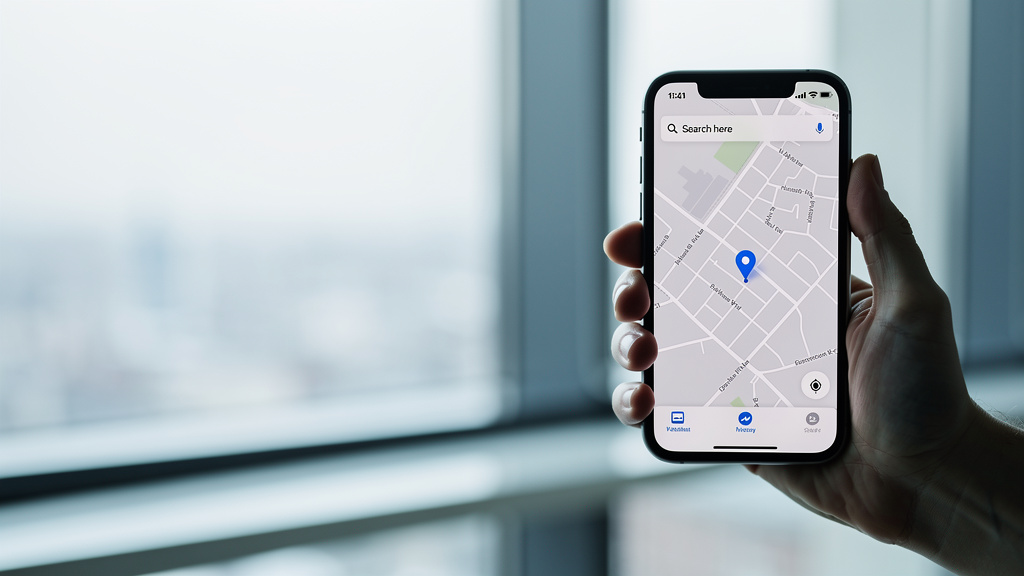
Mapy nie pokazują trasy, aplikacja pogodowa wskazuje złą miejscowość, a „Znajdź” nie widzi urządzenia tam, gdzie powinno. Rozwiązanie jest proste: trzeba włączyć usługi lokalizacji i sprawdzić kilka konkretnych ustawień w iPhone.
W iPhone GPS nie włącza się osobnym przełącznikiem jak w wielu telefonach z Androidem — działa w ramach systemowej funkcji lokalizacji. To właśnie dlatego wiele osób szuka „GPS” i nie widzi takiej opcji wprost. W tym tekście krok po kroku pokazano, gdzie są ustawienia, jak włączyć GPS w iPhone, jak nadać uprawnienia aplikacjom i co sprawdzić, gdy lokalizacja nadal nie działa. Do tego dochodzą różnice między opcjami „Podczas używania” i „Zawsze”, ustawienia precyzyjnej lokalizacji oraz szybka diagnostyka najczęstszych problemów.
Gdzie znaleźć GPS w iPhone i jak go włączyć
W iPhone GPS działa wyłącznie przez „Usługi lokalizacji”. Nie ma osobnego przełącznika z etykietą „GPS”, dlatego szuka się go w ustawieniach prywatności.
Ścieżka w iOS 17 i nowszych wygląda tak:
- Otworzyć Ustawienia.
- Wejść w Prywatność i ochrona.
- Wybrać Usługi lokalizacji.
- Przesunąć główny przełącznik na pozycję włączone.
To wystarcza, by system zaczął korzystać z danych lokalizacyjnych. iPhone używa tu nie tylko modułu GPS, ale też GLONASS, Galileo, sieci Wi‑Fi, Bluetooth i danych komórkowych. W modelach od iPhone 11 wzwyż lokalizacja jest zwykle dokładniejsza niż w starszych urządzeniach, zwłaszcza w mieście.
Jeśli przełącznik „Usługi lokalizacji” jest wyłączony, aplikacje takie jak Mapy Apple, Google Maps, Uber czy Jakdojade nie dostaną dostępu do położenia urządzenia.
Jeżeli przełącznik jest wyszarzony, problemem bywa ograniczenie w Czasie przed ekranem albo profil zarządzania urządzeniem, np. na telefonie służbowym z MDM.
Jak ustawić dostęp do lokalizacji dla konkretnych aplikacji
Samo włączenie usług lokalizacji nie wystarczy. Każda aplikacja ma własne uprawnienia i bez nich GPS nie zadziała tam, gdzie jest potrzebny.
Po wejściu w Ustawienia > Prywatność i ochrona > Usługi lokalizacji widać listę aplikacji. Po stuknięciu w wybraną pozycję pojawiają się zwykle opcje:
- Nigdy – aplikacja nie dostaje lokalizacji,
- Zapytaj następnym razem lub gdy udostępnię,
- Podczas używania aplikacji,
- Zawsze – tylko w części aplikacji, np. nawigacyjnych lub automatyzacyjnych.
„Podczas używania” a „Zawsze” — co wybrać
Dla większości aplikacji wystarcza opcja „Podczas używania aplikacji”. Tak powinny działać Google Maps, Mapy Apple, Yanosik czy aplikacje pogodowe.
Opcja „Zawsze” ma sens wtedy, gdy aplikacja ma śledzić położenie w tle. Dotyczy to np. funkcji automatyzacji w Skrótach, historii lokalizacji, geofencingu albo aplikacji rodzinnych. Jeżeli nie ma konkretnej potrzeby, nie warto zostawiać tej opcji szeroko otwartej.
Precyzyjna lokalizacja w iPhone
W wielu aplikacjach pod głównym wyborem uprawnienia znajduje się przełącznik Dokładna lokalizacja. Wyłączenie tej opcji obniża precyzję pozycji, czasem do poziomu dzielnicy lub większego obszaru.
Przy nawigacji samochodowej, zamawianiu kuriera albo oznaczaniu treningu w Strava czy Nike Run Club ta opcja powinna być włączona. Przy aplikacjach pogodowych czy sklepach lokalnych nie zawsze jest potrzebna.
Dlaczego GPS w iPhone nie działa mimo włączonych ustawień
Najczęstszą przyczyną problemu nie jest awaria GPS, tylko źle ustawione uprawnienia albo wyłączona dokładna lokalizacja. Dopiero później warto podejrzewać błąd systemu albo słaby sygnał.
Jeżeli lokalizacja „skacze”, pokazuje stare miejsce albo w ogóle się nie odświeża, trzeba sprawdzić kilka punktów. Poniżej tabela, która porządkuje najczęstsze objawy i działania naprawcze.
| Objaw | Najczęstsza przyczyna | Gdzie to sprawdzić | Czas naprawy |
|---|---|---|---|
| Mapy nie widzą bieżącej pozycji | Wyłączone Usługi lokalizacji | Ustawienia > Prywatność i ochrona > Usługi lokalizacji | około 30 sekund |
| Aplikacja działa tylko czasem | Uprawnienie „Nigdy” lub „Zapytaj następnym razem” | Lista aplikacji w Usługach lokalizacji | 1 minuta |
| Pozycja jest przesunięta o kilkaset metrów | Wyłączona Dokładna lokalizacja | Ustawienia konkretnej aplikacji | poniżej 1 minuty |
| Lokalizacja nie odświeża się w aucie | Brak sygnału satelitarnego, tunel, gęsta zabudowa | Warunki otoczenia, nie ustawienia | od kilku sekund do wyjazdu na otwartą przestrzeń |
| Żadna aplikacja nie widzi lokalizacji | Błąd iOS, ograniczenia Czasu przed ekranem lub MDM | Czas przed ekranem / Ogólne / VPN i zarządzanie urządzeniem | 5-10 minut |
Ustawienia systemowe, które poprawiają działanie lokalizacji
iPhone lokalizuje się dokładniej, gdy włączone są Wi‑Fi i dane komórkowe. To ważne, bo wiele osób sądzi, że do GPS wystarczą wyłącznie satelity.
Apple łączy kilka źródeł danych jednocześnie. Dlatego nawet bez aktywnego połączenia z internetem sama nawigacja potrafi działać, ale pierwsze ustalenie pozycji bywa wtedy wolniejsze. W mieście szczególnie pomagają zapisane sieci Wi‑Fi i nadajniki operatorów takich jak Orange, Play, Plus i T‑Mobile.
Co warto sprawdzić oprócz samego GPS
- Wi‑Fi – nie musi być połączone z siecią, ale warto je mieć aktywne,
- Dane komórkowe – pomagają w szybszym określaniu pozycji,
- Tryb samolotowy – po włączeniu odcina część źródeł lokalizacji,
- Data i godzina ustawiane automatycznie – błędne ustawienia utrudniają synchronizację usług.
Warto też wejść w Ustawienia > Prywatność i ochrona > Usługi lokalizacji > Usługi systemowe. Tam znajdują się opcje takie jak Sieć i łączność bezprzewodowa, Kalibracja kompasu czy Znajdź iPhone’a. Wyłączenie usług systemowych potrafi pogorszyć lokalizację, zwłaszcza w mniej typowych scenariuszach.
Funkcja Znaczące miejsca nie odpowiada za samo działanie GPS. To osobny mechanizm i jego wyłączenie nie naprawia problemów z nawigacją.
Co zrobić, gdy usługi lokalizacji są wyszarzone lub nie da się ich zmienić
Wyszarzony przełącznik lokalizacji oznacza ograniczenie systemowe, a nie uszkodzony GPS. Najczęściej blokadę nakłada Czas przed ekranem albo profil służbowy.
Należy sprawdzić:
- Ustawienia > Czas przed ekranem > Ograniczenia treści i prywatności.
- Usługi lokalizacji w sekcji prywatności.
- Czy ustawiono opcję Zezwalaj na zmiany.
Jeśli iPhone jest służbowy, trzeba zajrzeć do Ustawienia > Ogólne > VPN i zarządzanie urządzeniem. Obecność profilu MDM często oznacza, że część ustawień kontroluje firma. W takim przypadku użytkownik nie odblokuje lokalizacji samodzielnie.
Na iPhone’ach dziecięcych działających w Chmurze rodzinnej blokady też są częste. Rodzic potrafi zablokować zmiany lokalizacji z poziomu swojego urządzenia, zwłaszcza gdy aktywne są limity w Rodzinie Apple.
Jak zresetować lokalizację i naprawić GPS w iPhone
Restart i reset ustawień lokalizacji rozwiązują dużą część problemów z GPS w iPhone. To najkrótsza ścieżka, gdy wszystko wygląda poprawnie, a pozycja nadal nie działa.
Kolejność działań naprawczych
Najpierw warto zamknąć aplikację i uruchomić ją ponownie. Potem zrestartować iPhone’a. Jeżeli to nie pomaga, przejść do Ustawienia > Ogólne > Przenieś lub wyzeruj iPhone > Wyzeruj > Wyzeruj położenie i prywatność.
Ten reset usuwa zgody udzielone aplikacjom na aparat, mikrofon, Bluetooth i lokalizację. Po restarcie system ponownie zapyta o dostęp. Nie kasuje zdjęć, kontaktów ani aplikacji, więc jest bezpieczniejszy niż pełne przywracanie urządzenia.
Jeżeli problem pojawił się po aktualizacji iOS, warto sprawdzić, czy dostępna jest nowsza wersja, np. przejście z iOS 17.5 na iOS 17.6. Apple regularnie poprawia błędy związane z prywatnością i usługami systemowymi.
Na końcu zostaje test w terenie: wyjście na otwartą przestrzeń, uruchomienie Map Apple lub Google Maps i sprawdzenie, czy niebieska kropka ustala pozycję w ciągu 10-30 sekund. Jeśli nie, a problem dotyczy każdej aplikacji, warto rozważyć diagnostykę sprzętową w autoryzowanym serwisie Apple lub u partnera typu iSpot.
Najczęstsze pytania
Jak włączyć GPS w iPhone, jeśli nie ma takiej opcji w ustawieniach?
W iPhone nie ma osobnego przełącznika „GPS”. Trzeba wejść w Ustawienia > Prywatność i ochrona > Usługi lokalizacji i włączyć lokalizację systemową.
Dlaczego iPhone pokazuje złą lokalizację mimo włączonego GPS?
Najczęściej winne są wyłączone uprawnienia dla aplikacji albo wyłączona opcja Dokładna lokalizacja. Znaczenie mają też warunki otoczenia, np. tunel, podziemny parking albo gęsta zabudowa.
Czy do działania GPS w iPhone potrzebny jest internet?
Nie zawsze. Sam odbiór sygnału satelitarnego nie wymaga internetu, ale Wi‑Fi i dane komórkowe przyspieszają ustalenie pozycji i poprawiają dokładność w mieście.
Jak sprawdzić, która aplikacja używa lokalizacji w iPhone?
Przy aplikacjach korzystających z lokalizacji iOS pokazuje ikonę strzałki w pasku stanu lub w ustawieniach usług lokalizacji. Pełną listę widać w Ustawienia > Prywatność i ochrona > Usługi lokalizacji.
Co zrobić, gdy usługi lokalizacji w iPhone są wyszarzone?
Najpierw trzeba sprawdzić Czas przed ekranem i ograniczenia prywatności. Jeśli telefon jest służbowy i ma profil MDM, zmiana może być zablokowana przez administratora.