
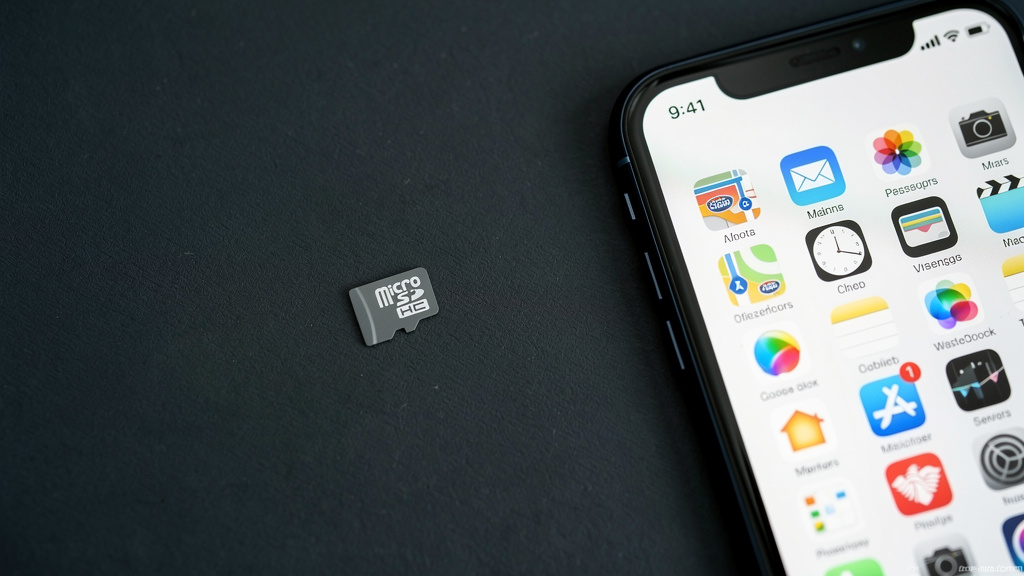
Pamięć telefonu kończy się zwykle w najmniej wygodnym momencie: przy aktualizacji aplikacji, instalacji gry albo zapisie zdjęć z WhatsAppa.
Najczęstszą przyczyną jest założenie, że każdą aplikację da się po prostu przenieść na kartę microSD.
W praktyce potwierdza się coś innego: w Androidzie działa to tylko w określonych warunkach i zależy zarówno od wersji systemu, jak i decyzji producenta aplikacji.
Ten poradnik pokazuje, jak realnie odzyskać miejsce bez resetowania telefonu i bez błądzenia po ustawieniach. Wyjaśnia, kiedy da się przenieść aplikacje na kartę pamięci, gdzie szukać tej opcji w Samsungu, Xiaomi i Motoroli oraz co zrobić, gdy przycisk „Przenieś” w ogóle nie występuje. Będzie też o ograniczeniach, bo błędne przenoszenie potrafi spowolnić telefon bardziej niż brak miejsca.
Kiedy da się przenieść aplikacje na kartę pamięci
Nie każdą aplikację da się przenieść i to jest twarda zasada Androida. O tym decydują jednocześnie 3 rzeczy: wersja systemu, nakładka producenta oraz sposób przygotowania aplikacji przez dewelopera.
W czystym Androidzie opcja przenoszenia była szerzej widoczna w starszych wersjach, ale od czasów Androida 6.0 Marshmallow coraz częściej zastępuje ją tzw. pamięć adoptowalna (Adoptable Storage). Problem w tym, że wielu producentów ją wyłączało. Przykład: część modeli Samsung Galaxy z One UI nie oferuje klasycznego przenoszenia aplikacji ani aktywnej pamięci adoptowalnej, mimo obecności slotu microSD.
Najłatwiej przenoszą się aplikacje, które nie muszą działać stale w tle i nie korzystają intensywnie z widgetów. Gry, mapy offline i część aplikacji multimedialnych przenoszą się częściej niż np. komunikatory bankowe czy launchery.
Jeśli aplikacja zawiera widget, usługę startującą przy uruchomieniu systemu albo moduł bezpieczeństwa, Android często blokuje przeniesienie na microSD.
Jak przenieść aplikacje na kartę pamięci w Androidzie krok po kroku
Jeśli telefon udostępnia tę funkcję, cała operacja trwa zwykle 30–90 sekund na jedną aplikację. Najpierw warto sprawdzić, czy karta jest poprawnie zamontowana: Ustawienia → Pamięć albo Ustawienia → Konserwacja urządzenia → Pamięć w zależności od marki.
- Wejść w Ustawienia.
- Otworzyć Aplikacje lub Zarządzanie aplikacjami.
- Wybrać konkretną aplikację, np. Spotify albo Asphalt 9.
- Przejść do Pamięć.
- Jeśli widoczna jest opcja Zmień, wybrać Karta SD.
- Zatwierdzić przyciskiem Przenieś.
W telefonach Xiaomi z MIUI 12/13 ta opcja bywa ukryta albo nieaktywna. W Motoroli z Androidem 11 częściej pojawia się bez kombinowania. W Samsungach Galaxy A52, A54 czy M33 użytkownik bardzo często zobaczy tylko dane o pamięci bez przycisku „Zmień”. To nie jest błąd, tylko ograniczenie systemowe producenta.
Jak sprawdzić, czy aplikacja naprawdę została przeniesiona
Po przeniesieniu trzeba wrócić do ekranu aplikacji i sprawdzić sekcję Pamięć. Jeśli jako lokalizacja widnieje Karta SD, operacja się powiodła. Dodatkowo wolne miejsce w pamięci wewnętrznej powinno wzrosnąć przynajmniej o kilkadziesiąt MB.
Nie każda część programu trafia na microSD. Android często zostawia w pamięci telefonu pliki krytyczne, cache albo dane logowania. Dlatego aplikacja ważąca 1,8 GB po przeniesieniu może zwolnić tylko 600–900 MB.
Gdy opcji brak: pamięć adoptowalna i formatowanie karty jako pamięci wewnętrznej
Pamięć adoptowalna zamienia kartę microSD w część pamięci telefonu. Ta funkcja działa od Androida 6.0, ale nie każdy producent ją zostawił.
Jeżeli telefon obsługuje tę opcję, po włożeniu karty system proponuje dwa tryby: pamięć przenośna albo pamięć wewnętrzna. Wybranie drugiego trybu powoduje formatowanie karty i zaszyfrowanie jej pod konkretny telefon. Takiej karty nie da się potem normalnie odczytać w laptopie czy innym smartfonie bez ponownego formatowania.
Co daje pamięć adoptowalna
Po konfiguracji Android może automatycznie instalować część nowych aplikacji na karcie. W modelach z małą pamięcią, np. 32 GB, to często jedyny sensowny sposób na używanie większych gier i kilku komunikatorów jednocześnie.
Ma to jednak cenę: wolna karta spowalnia cały system. Karta klasy A1 nadaje się do podstawowego użycia, ale przy częstym odczycie i zapisie lepiej celować w A2, np. Samsung PRO Plus 128 GB albo SanDisk Extreme 128 GB.
Kiedy tej opcji nie używać
Nigdy nie powinno się formatować taniej, wolnej karty jako pamięci wewnętrznej. Nośniki bez oznaczenia A1 lub A2, szczególnie starsze Class 10 bez klas wydajności aplikacyjnej, często powodują lagi przy otwieraniu aparatu, galerii i Sklepu Play.
| Typ karty microSD | Minimalny standard | Zastosowanie | Ocena do aplikacji |
|---|---|---|---|
| Class 10 / U1 bez A1/A2 | 10 MB/s zapisu sekwencyjnego | zdjęcia, wideo Full HD | słaba |
| A1 | 1500/500 IOPS odczyt/zapis | lekkie aplikacje, podstawowe gry | dobra |
| A2 | 4000/2000 IOPS odczyt/zapis | częstsze użycie aplikacji i danych | najlepsza |
Czego nie przenosić na kartę microSD
Aplikacji systemowych nie przenosi się nigdy. Dotyczy to także launchera, klawiatury, aplikacji bankowych typu IKO, mBank czy Revolut oraz programów używających widżetów na ekranie głównym.
Nie warto też przenosić komunikatorów takich jak WhatsApp, Messenger i Signal, jeśli priorytetem jest szybkość działania. Sam program po przeniesieniu często startuje wolniej, a oszczędność miejsca bywa symboliczna. Znacznie więcej odzyskuje się przez przeniesienie mediów: zdjęć, wideo, kopii z Telegrama czy pobranych plików z Netflixa.
Gry z dużymi zasobami, np. Call of Duty Mobile lub Genshin Impact, po przeniesieniu mogą doczytywać dane dłużej. Jeśli karta ma niski losowy odczyt, ekran ładowania wydłuża się o kilka-kilkanaście sekund.
Najwięcej miejsca zabierają zwykle nie same aplikacje, ale ich dane. W Androidzie warto regularnie sprawdzać: Ustawienia → Pamięć → Aplikacje i dane oraz folder DCIM, Download i kopie z WhatsApp/Media.
Co zrobić, gdy telefon nie pozwala przenieść aplikacji
Jeśli przycisk „Przenieś” nie istnieje, nie da się go odblokować zwykłą zmianą ustawienia. W takiej sytuacji są tylko sensowne obejścia: przenieść dane aplikacji, włączyć pamięć adoptowalną — jeśli telefon ją ma — albo zwolnić pamięć wewnętrzną w inny sposób.
- Przenieść zdjęcia i filmy do karty przez Pliki Google lub menedżer plików CX File Explorer.
- Ustawić aparat, by zapisywał zdjęcia bezpośrednio na microSD.
- W aplikacjach typu Spotify, Netflix i YouTube Music wskazać kartę SD jako miejsce pobierania offline.
- Wyczyścić cache ciężkich aplikacji, np. Chrome, TikTok, Instagram.
Na Androidzie istnieją też narzędzia pokroju ADB i starsze aplikacje jak AppMgr III, ale one nie omijają ograniczeń narzuconych przez producenta tak skutecznie, jak sugerują opisy w Sklepie Play. Bez roota i bez wsparcia systemu nie da się wymusić pełnego przeniesienia każdej aplikacji.
Rootowanie telefonu tylko po to, by przenosić aplikacje, zwykle nie ma sensu. W modelach z Androidem 12 i 13 więcej zysku daje kupno dobrej karty 128 GB za około 50–90 zł i przeniesienie multimediów niż ingerencja w system.
Jak przygotować kartę pamięci, żeby telefon nie zwalniał
Słaba karta microSD powoduje spadki wydajności i to nie podlega dyskusji. Do aplikacji należy wybierać nośniki minimum A1, a najlepiej A2, od sprawdzonych producentów: Samsung, SanDisk, Kingston.
Przed pierwszym użyciem warto sformatować kartę w telefonie, nie w komputerze. Android zapisze wtedy właściwy system plików i sam sprawdzi poprawność nośnika. W przypadku kart 64 GB i większych najczęściej pojawia się exFAT, co ułatwia zapis dużych plików wideo powyżej 4 GB.
Jeśli karta była wcześniej używana w kamerze samochodowej, dronie DJI albo Nintendo Switch, najlepiej skopiować dane i wykonać pełne formatowanie. Mieszanie starych partycji i danych po innych urządzeniach regularnie kończy się błędami montowania w Androidzie.
Najczęstsze pytania
Czy da się przenieść każdą aplikację na kartę pamięci?
Nie. Ograniczenie wynika z Androida i z tego, jak aplikację przygotował deweloper. Programy systemowe, bankowe i część komunikatorów zwykle zostają w pamięci wewnętrznej.
Dlaczego w telefonie Samsung nie ma opcji „Przenieś na kartę SD”?
W wielu modelach Samsung Galaxy producent wyłączył tę funkcję albo mocno ją ograniczył. Slot microSD służy wtedy głównie do zdjęć, filmów i pobranych plików, a nie do pełnego przenoszenia aplikacji.
Czy przeniesienie aplikacji na kartę pamięci przyspiesza telefon?
Nie, zwykle działa odwrotnie. Karta microSD jest wolniejsza od pamięci wewnętrznej UFS, więc aplikacja po przeniesieniu może uruchamiać się dłużej.
Jaka karta pamięci nadaje się do aplikacji?
Minimum to karta z oznaczeniem A1, ale lepszym wyborem jest A2. W praktyce sensowne są modele 64 GB lub 128 GB od Samsunga albo SanDiska, bo różnica cenowa względem tanich kart bywa niewielka.
Co przenieść na kartę, jeśli aplikacje nie chcą się przenieść?
Najpierw zdjęcia, filmy, pliki z folderu Download i pobrane treści offline z aplikacji typu Spotify czy Netflix. To właśnie te dane najczęściej zajmują kilka lub kilkanaście GB, podczas gdy sama aplikacja potrafi ważyć tylko 100–300 MB.