
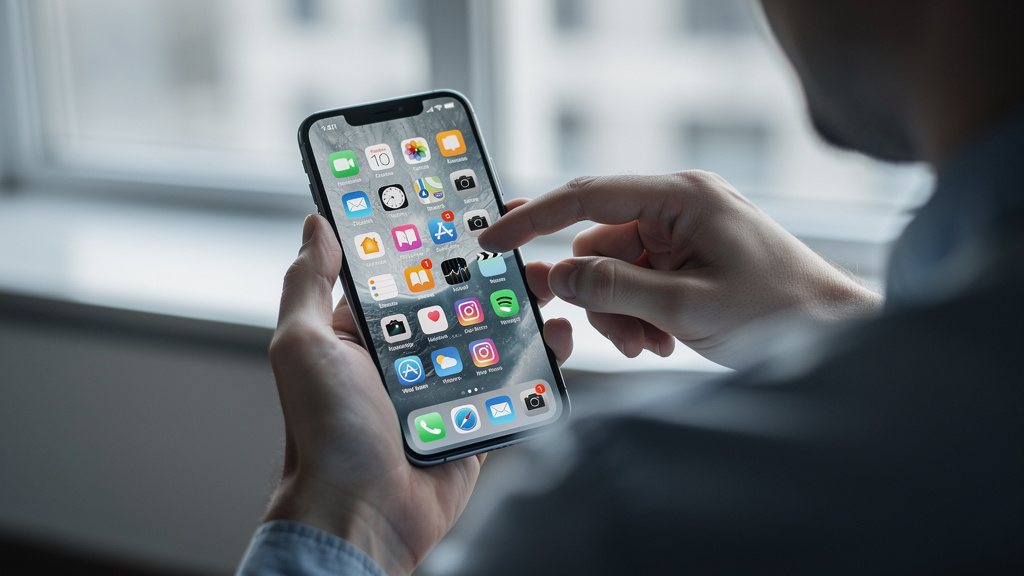
Zamiast od razu resetować telefon, lepiej sprawdzić, gdzie system ukrył ikonę aplikacji. To ważne, bo w Androidzie i iOS aplikacja bardzo często nie znika z urządzenia — znika tylko skrót z pulpitu.
Jeśli po aktualizacji, przypadkowym przeciągnięciu albo zmianie launchera zniknęły aplikacje na ekranie głównym, problem zwykle da się naprawić w 30–90 sekund. Bez kasowania danych, bez instalowania czegokolwiek od nowa i bez przywracania ustawień fabrycznych. Poniżej konkret: gdzie szukać ikony na Androidzie, co kliknąć na iPhonie, jak rozpoznać, czy zniknął tylko skrót, czy cała aplikacja, i co zrobić, gdy pulpit rozsypał się po aktualizacji. Największa korzyść: szybkie odzyskanie ikon bez ryzyka utraty danych.
Najpierw sprawdź, czy zniknął skrót, czy cała aplikacja
Usunięcie ikony z ekranu głównego nie usuwa aplikacji. To podstawowa różnica, od której trzeba zacząć. W telefonach z Android 13, Android 14 czy iOS 17 skrót i sama aplikacja to dwie różne rzeczy.
Najprostszy test wygląda tak:
- na Androidzie otworzyć szufladę aplikacji, zwykle gestem przesunięcia palcem w górę od dołu ekranu,
- na iPhonie przejść do Biblioteki aplikacji, czyli skrajnego ekranu po prawej stronie,
- wyszukać nazwę, np. WhatsApp, Messenger, YouTube albo Bank Millennium.
Jeśli aplikacja jest na liście, wystarczy ponownie dodać ją na pulpit. Jeśli nie ma jej ani w wyszukiwarce systemowej, ani na liście aplikacji, została odinstalowana albo ukryta przez ustawienia systemowe.
Na Samsungu z One UI i na Pixelu skrót można usunąć jednym ruchem, bez kasowania aplikacji. To najczęstsza przyczyna „zniknięcia” ikony po prostu przez przypadek.
Jak przywrócić aplikacje na ekran główny w Androidzie
W Androidzie ikonę przywraca się z listy wszystkich aplikacji. Nie trzeba wchodzić do Sklepu Play, jeśli aplikacja nadal jest zainstalowana.
Standardowa procedura działa na większości telefonów: Samsung Galaxy, Motorola, Google Pixel, realme, OPPO i wielu modelach z czystym Androidem.
- Otworzyć szufladę aplikacji.
- Znajdować aplikację ręcznie albo przez wyszukiwarkę u góry.
- Przytrzymać ikonę przez około 1 sekundę.
- Wybrać Dodaj do ekranu głównego albo przeciągnąć ikonę na wybraną stronę pulpitu.
Samsung Galaxy z One UI
W modelach takich jak Galaxy A54, Galaxy S23 czy Galaxy S24 działa to dokładnie tak samo: przesunięcie w górę otwiera wszystkie aplikacje, przytrzymanie ikony daje opcję dodania skrótu. Jeśli szuflada aplikacji jest wyłączona, ekran główny i lista aplikacji mogą działać inaczej, ale ikony nadal da się przeciągać między stronami pulpitu.
Warto też sprawdzić: Ustawienia > Ekran główny > Ukryj aplikacje na ekranach głównym i Aplikacje. Jeśli dana pozycja trafiła tam przypadkiem, nie będzie jej widać nawet na liście aplikacji.
Xiaomi, Redmi i POCO z MIUI lub HyperOS
Na telefonach Xiaomi 13, Redmi Note 12 czy POCO X5 układ zależy od tego, czy włączono Szufladę aplikacji. Bez niej wszystkie programy lądują od razu na pulpicie. Z nią trzeba wejść do listy aplikacji i przeciągnąć skrót tak samo jak w Samsungu.
Jeśli ikona zniknęła po zmianie motywu z aplikacji Motywy, problem często dotyczy samego pakietu ikon. Wtedy pomaga powrót do domyślnego motywu: Motywy > Profil > Dostosuj motyw > Ikony.
Jak odzyskać ikony aplikacji na iPhonie
W iPhonie najczęściej trzeba dodać aplikację z Biblioteki aplikacji na ekran początkowy. Apple od iOS 14 pozwala usuwać sam skrót, zostawiając aplikację w systemie.
Procedura jest prosta:
- Przejść na ostatnią stronę po prawej do Biblioteki aplikacji.
- Wyszukać aplikację, np. Instagram albo Poczta.
- Przytrzymać ikonę.
- Wybrać Dodaj do ekranu początkowego.
Gdy aplikacja jest ukryta przez Ograniczenia
Na iOS 16 i iOS 17 część aplikacji może zniknąć przez ustawienia Czas przed ekranem. Dotyczy to zwłaszcza Safari, Aparatu, App Store albo aplikacji z limitem wieku.
Trzeba wejść w: Ustawienia > Czas przed ekranem > Ograniczenia treści i prywatności. Jeśli ograniczenia są aktywne, część ikon nie pojawi się nawet po restarcie telefonu.
Gdy zniknęły aplikacje systemowe Apple
Niektóre aplikacje Apple da się usunąć z ekranu i nawet odinstalować, np. Kalkulator, Poczta czy Mapy. Wtedy trzeba wejść do App Store, wyszukać nazwę aplikacji i pobrać ją ponownie. To działa inaczej niż zwykłe przywrócenie skrótu.
Jeśli na iPhonie nie ma opcji „Dodaj do ekranu początkowego”, aplikacja zwykle już znajduje się na jednej ze stron pulpitu albo jest ograniczona przez ustawienia Czas przed ekranem.
Gdy zniknęły wszystkie ikony albo cały układ pulpitu
Masowe zniknięcie ikon prawie zawsze oznacza problem z launcherem albo układem ekranu głównego. To częste po zmianie aplikacji typu Nova Launcher, Microsoft Launcher albo po aktualizacji nakładki producenta.
Na Androidzie trzeba sprawdzić domyślną aplikację ekranu głównego. Ścieżka bywa podobna do: Ustawienia > Aplikacje > Aplikacje domyślne > Aplikacja ekranu głównego. Po przełączeniu z powrotem na systemowy launcher, np. One UI Home na Samsungu, pulpit często wraca do normalnego działania.
Jeśli problem pojawił się po aktualizacji, warto wykonać restart urządzenia. To banalne, ale skuteczne przy błędach pamięci podręcznej launchera. W telefonach z Androidem restart trwa zwykle około 30–60 sekund i często przywraca brakujące widżety oraz ikony.
Na iPhonie można użyć funkcji: Ustawienia > Ogólne > Przenieś lub wyzeruj iPhone > Wyzeruj > Wyzeruj układ ekranu początkowego. To nie usuwa danych aplikacji, ale resetuje rozmieszczenie ikon do układu domyślnego Apple.
Najczęstsze przyczyny znikania ikon i najszybsza naprawa
Nie każda znikająca aplikacja oznacza awarię systemu. Najczęściej winny jest przypadkowy gest, ukrycie aplikacji albo zmiana launchera.
| Objaw | Najczęstsza przyczyna | Gdzie sprawdzić | Czas naprawy |
|---|---|---|---|
| Brakuje jednej ikony | Usunięty skrót z pulpitu | Szuflada aplikacji / Biblioteka aplikacji | 15–30 s |
| Nie ma kilku konkretnych aplikacji | Ukryte aplikacje lub ograniczenia | One UI / MIUI / Czas przed ekranem | 1–3 min |
| Zniknęły prawie wszystkie ikony | Zmiana launchera lub reset układu | Aplikacja ekranu głównego / reset układu | 2–5 min |
| Ikony są puste albo dziwnie wyglądają | Motyw lub pakiet ikon | Motywy / launcher | 1–2 min |
Czego nie robić, jeśli aplikacje zniknęły z ekranu głównego
Przywracanie ustawień fabrycznych nigdy nie powinno być pierwszym krokiem. To rozwiązanie ciężkiego kalibru na problem, który zwykle dotyczy jednego skrótu albo ustawienia pulpitu.
Nie warto też od razu:
- czyścić całego telefonu aplikacjami typu Cleaner,
- instalować „naprawiaczy systemu” z reklam w Sklepie Play,
- usuwać launchera bez sprawdzenia, czy był ustawiony jako domyślny,
- logować się ponownie do wszystkich aplikacji, jeśli problem dotyczy tylko ikon.
Jeśli aplikacja zniknęła po aktualizacji i nie da się jej znaleźć nigdzie, dopiero wtedy warto wejść do Google Play lub App Store i sprawdzić status instalacji. Gdy sklep pokazuje przycisk Otwórz, aplikacja jest w telefonie. Gdy widoczny jest przycisk Zainstaluj lub ikona chmury, aplikacja została usunięta.
Najczęstsze pytania
Jak przywrócić aplikację na ekran główny, jeśli nie ma jej w szufladzie aplikacji?
Najpierw trzeba sprawdzić, czy aplikacja nie została ukryta w ustawieniach launchera, np. w One UI albo MIUI. Jeśli nie ma jej także w Google Play po wyszukaniu, najpewniej została odinstalowana i trzeba ją zainstalować ponownie.
Dlaczego aplikacja jest w telefonie, ale nie ma jej na pulpicie?
Bo zniknął tylko skrót. To normalne zarówno w Androidzie, jak i w iOS, gdzie można usunąć ikonę z ekranu głównego bez usuwania samej aplikacji.
Jak przywrócić wszystkie ikony na ekranie głównym po aktualizacji?
Na Androidzie trzeba sprawdzić domyślny launcher i zrestartować telefon. Na iPhonie pomaga funkcja Wyzeruj układ ekranu początkowego, która odtwarza standardowy układ ikon bez kasowania danych.
Czy reset telefonu przywróci brakujące aplikacje na ekranie głównym?
Pełny reset przywróci domyślne ustawienia, ale to zbyt mocne rozwiązanie na drobny problem z ikonami. W praktyce szybciej i bezpieczniej jest dodać skrót z listy aplikacji albo poprawić ustawienia ekranu głównego.
Jak przywrócić ikonę aplikacji systemowej, takiej jak Safari albo Aparat?
Na iPhonie trzeba sprawdzić Czas przed ekranem i ograniczenia treści, bo to one często ukrywają aplikacje Apple. Jeśli aplikacja systemowa została rzeczywiście usunięta, trzeba pobrać ją ponownie z App Store.