
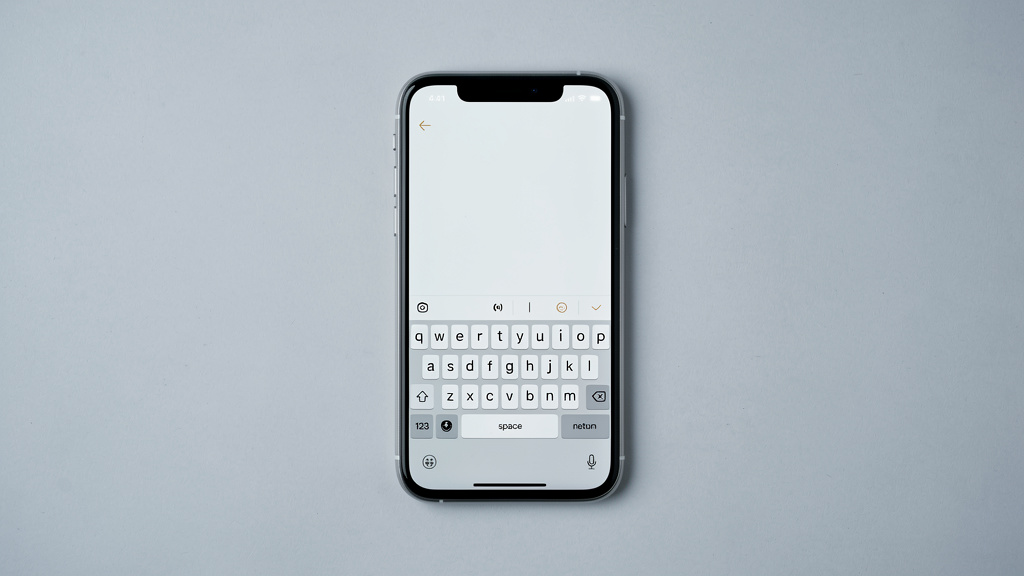
Zamiast ściszać cały telefon, lepiej wyłączyć dźwięk klawiatury w ustawieniach systemu albo samej aplikacji klawiatury. To działa precyzyjnie, więc nie wycina dźwięku alarmu, połączeń czy powiadomień, tylko irytujące kliknięcia przy pisaniu.
Jeśli telefon „cyka” przy każdym wpisywaniu hasła, wiadomości albo PIN-u w autobusie, da się to wyłączyć w kilkanaście sekund. Problem w tym, że ścieżka nie wygląda tak samo w Androidzie 14, iOS 17, Samsung One UI 6 czy klawiaturze Gboard. W tym tekście jest konkret: gdzie wejść, co wyłączyć i co zrobić, gdy suwak niby jest ustawiony poprawnie, a odgłos nadal wraca. Najważniejsza korzyść: szybkie wyciszenie samej klawiatury bez psucia reszty ustawień dźwięku.
Jak wyłączyć dźwięk klawiatury na telefonie — najszybsza droga
Dźwięk klawiatury wyłącza się najczęściej w dwóch miejscach: w ustawieniach systemu albo w ustawieniach samej klawiatury. Jeśli pierwsza metoda nie działa, winna zwykle jest aplikacja klawiatury, a nie telefon.
Na większości urządzeń są trzy scenariusze:
- iPhone — przełącznik jest w ustawieniach systemowych.
- Czysty Android i część modeli Motorola, Nokia, Pixel — opcja bywa w systemie lub w klawiaturze Gboard.
- Samsung, Xiaomi, realme, OPPO — często trzeba sprawdzić zarówno ustawienia telefonu, jak i konkretnej klawiatury.
Jeśli po wyłączeniu kliknięć telefon nadal wydaje dźwięk przy pisaniu, problem prawie zawsze leży w aplikacji Gboard, SwiftKey albo w dodatkowych dźwiękach interfejsu systemu.
| Urządzenie / system | Gdzie wyłączyć | Nazwa opcji | Czas |
|---|---|---|---|
| iPhone, iOS 17 | Ustawienia → Dźwięki i haptyka → Reakcja klawiatury | Dźwięk | 10–15 s |
| Google Pixel, Android 14 + Gboard | Ustawienia → System → Języki i wprowadzanie → Klawiatura ekranowa → Gboard | Dźwięk przy naciśnięciu klawisza | 15–30 s |
| Samsung Galaxy, One UI 6 | Ustawienia → Dźwięki i wibracja → Dźwięki systemu / Samsung Keyboard | Dźwięki klawiatury / Dźwięk po dotknięciu | 20–40 s |
| Xiaomi, HyperOS lub MIUI | Ustawienia → Dźwięk i wibracje oraz ustawienia Gboard | Dźwięki dotyku / Dźwięk przy naciśnięciu klawisza | 20–40 s |
Jak wyłączyć dźwięk klawiatury na iPhonie
Na iPhonie sprawa jest prosta: kliknięcia klawiatury kontroluje iOS, nie osobna aplikacja. W modelach z iOS 16 i iOS 17 ścieżka wygląda tak:
- Wejść w Ustawienia.
- Otworzyć Dźwięki i haptyka.
- Wybrać Reakcja klawiatury.
- Wyłączyć przełącznik Dźwięk.
Jeśli potrzebna jest cisza, ale z zachowaniem odczuć przy pisaniu, można zostawić włączoną opcję Haptyka. To daje delikatną wibrację bez słyszalnych kliknięć.
Tryb cichy nie zawsze rozwiązuje problem najlepiej. Owszem, często ucisza część dźwięków systemowych, ale nie daje takiej kontroli jak osobne wyłączenie reakcji klawiatury. Poza tym łatwo zapomnieć, że telefon jest wyciszony i przegapić sygnał połączenia.
W iPhonie dźwięk klawiatury i haptyka to dwie różne rzeczy. Można wyłączyć jedno i zostawić drugie.
Wyłączenie dźwięku klawiatury w Androidzie i Gboard
Na Androidzie nie ma jednej ścieżki dla wszystkich marek. Najczęściej dźwięk generuje klawiatura Gboard, czyli domyślna aplikacja Google instalowana m.in. na telefonach Pixel, Motorola, Nokia, wielu Xiaomi i realme.
Gdzie to wyłączyć w Gboard
Najpewniejsza droga wygląda tak:
- Otworzyć dowolne pole do pisania, np. SMS.
- Na klawiaturze stuknąć ikonę zębatki.
- Wejść w Preferencje.
- Wyłączyć opcję Dźwięk przy naciśnięciu klawisza.
W części wersji Gboard da się też ustawić głośność po naciśnięciu klawisza na 0% zamiast wyłączania samego przełącznika. To przydaje się, gdy po aktualizacji aplikacji suwak wraca do poprzednich ustawień.
Gdy nie ma ikony ustawień na klawiaturze
Wtedy trzeba wejść przez system: Ustawienia → System → Języki i wprowadzanie → Klawiatura ekranowa → Gboard → Preferencje. W Androidzie 13 i Androidzie 14 nazwy mogą się minimalnie różnić, ale słowa Gboard i Preferencje zwykle zostają.
Samo ściszenie multimediów nie wyłącza dźwięku klawiatury na stałe. Klawiatura korzysta z ustawień systemowych lub własnych, więc problem wraca przy następnym uruchomieniu albo zmianie profilu dźwięku.
Samsung, Xiaomi i inne nakładki: gdzie szukać tej opcji
W telefonach z nakładkami producentów ścieżka jest dłuższa, bo dźwięk może pochodzić z dwóch miejsc jednocześnie. Samsung One UI i Xiaomi HyperOS często mają osobne dźwięki systemowe niezależne od aplikacji klawiatury.
Samsung Galaxy z One UI
W modelach typu Galaxy A54, Galaxy S23 czy Galaxy S24 warto sprawdzić:
- Ustawienia → Dźwięki i wibracja → Dźwięki systemu
- Ustawienia → Zarządzanie ogólne → Ustawienia klawiatury Samsung
Do wyłączenia bywają opcje nazwane jako Dźwięki klawiatury Samsung, Dźwięk po dotknięciu albo podobnie. Jeśli używana jest Gboard zamiast klawiatury Samsung, trzeba wyłączyć kliknięcia również w Gboard.
Xiaomi, Redmi i POCO
W urządzeniach Redmi Note 13, POCO X6 czy starszych modelach z MIUI 14 należy sprawdzić dwie sekcje:
Ustawienia → Dźwięk i wibracje oraz ustawienia klawiatury, zwykle Gboard. W Xiaomi funkcja potrafi być podpisana jako Dźwięki dotyku. Jeśli pozostanie włączona, telefon dalej „pstryka”, nawet po wyciszeniu opcji w samej klawiaturze.
Na Samsungu i Xiaomi trzeba sprawdzić oba poziomy ustawień. To nie jest kosmetyka, tylko najczęstsza przyczyna nieskutecznego wyłączania dźwięku.
Gdy dźwięk klawiatury nie chce się wyłączyć
Jeśli wszystko wygląda poprawnie, a kliknięcia nadal słychać, przyczyna zwykle jest jedna z kilku i da się ją szybko sprawdzić.
Najczęstsze źródła problemu:
- aktywnych jest kilka klawiatur, np. Gboard i Microsoft SwiftKey,
- włączone są równolegle dźwięki systemowe,
- po aktualizacji aplikacji wróciły ustawienia domyślne,
- telefon używa innego profilu użytkownika lub trybu pracy, np. Tryb dziecięcy albo Bezpieczny folder w Samsungu.
Klawiatura zewnętrzna Bluetooth nie ma związku z dźwiękiem ekranowej klawiatury. Jeśli podłączona jest fizyczna klawiatura Logitech K380 albo Apple Magic Keyboard, kliknięcia z ekranu i tak kontroluje system telefonu lub aplikacja klawiatury.
Pomaga też prosta procedura: wymuszenie zatrzymania aplikacji Gboard, ponowne uruchomienie telefonu i sprawdzenie, czy ustawienie nie zostało nadpisane. W Androidzie ścieżka wygląda zwykle tak: Ustawienia → Aplikacje → Gboard → Wymuś zatrzymanie. To nie usuwa danych słownika.
Jeśli po restarcie dźwięk wraca, warto sprawdzić aktualizacje w Google Play lub App Store. Błąd ustawień po aktualizacji klawiatury zdarza się częściej niż awaria samego telefonu.
Czy da się wyłączyć dźwięk klawiatury bez wyłączania wibracji?
Tak — i właśnie tak najlepiej to ustawić, jeśli liczy się komfort pisania. Dźwięk i wibracja to osobne funkcje. Nie ma powodu wyłączać obu, jeśli przeszkadza tylko odgłos.
W iOS 17 służy do tego sekcja Reakcja klawiatury, gdzie osobno działa Dźwięk i Haptyka. W Gboard osobno wyłącza się dźwięk przy naciśnięciu klawisza i wibrację przy naciśnięciu klawisza. Podobnie działa SwiftKey.
Wibracja nie zwiększa hałasu, ale poprawia kontrolę pisania. Dla wielu osób to lepszy układ niż całkowite wyłączenie wszystkich reakcji klawiatury, szczególnie przy szybkim wpisywaniu PIN-u albo haseł.
Najczęstsze pytania
Jak wyłączyć dźwięk klawiatury w telefonie Samsung?
Trzeba sprawdzić dwa miejsca: ustawienia systemowe Dźwięki i wibracja oraz ustawienia używanej klawiatury, np. Samsung Keyboard albo Gboard. W Samsungach to podwójne źródło dźwięku jest bardzo częste.
Dlaczego po wyłączeniu dźwięku klawiatury nadal słychać kliknięcia?
Najczęściej włączone są dźwięki systemowe albo aktywna jest inna klawiatura niż ta, której ustawienia zostały zmienione. Warto sprawdzić, czy telefon nie przełączył się z Gboard na SwiftKey albo klawiaturę producenta.
Jak wyłączyć dźwięk klawiatury na iPhonie bez wyciszania całego telefonu?
Wystarczy wejść w Ustawienia → Dźwięki i haptyka → Reakcja klawiatury i wyłączyć opcję Dźwięk. To nie wycisza połączeń, alarmów ani innych ważnych sygnałów.
Czy tryb cichy wyłącza dźwięk klawiatury?
Czasem tak, ale to zależy od systemu i ustawień. Tryb cichy nie jest najlepszym rozwiązaniem, bo wycisza też inne funkcje telefonu i łatwo przez to przegapić połączenie lub powiadomienie.
Jak wyłączyć dźwięk klawiatury w Gboard?
Najprościej otworzyć klawiaturę, wejść w ikonę zębatki, potem Preferencje i wyłączyć Dźwięk przy naciśnięciu klawisza. W razie potrzeby można też ustawić głośność klawiszy na 0%.